大神手游网
大神手游网微信4.0.3正式版PC端多桌面端统一使用说明
《微信》是一款社交软件,4.0.3版本让多桌面端统一从奢望变成了日常。小编用过不少多设备协同的工具,微信这次PC端更新确实在连贯性上下了功夫,不同端之间的切换不再那么生硬。功能服务保持一致这点很重要,具体怎么实现的咱们接着看。感兴趣的用户与小编一起看看吧。
微信pc端4.0.3正式版已重磅上线,此次更新带来了诸多令人瞩目的新功能,成功实现了多桌面端的统一,为用户带来了更加便捷、高效和一致的使用体验。
功能整合与统一提升便捷性
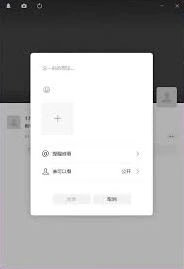
新上线的微信pc端4.0.3正式版在功能上进行了深度整合,使得在不同桌面端之间切换使用时更加流畅自然。无论是在电脑上处理工作事务,还是在平板上随时查看信息,亦或是在手机上快速回复消息,都能享受到连贯且统一的功能服务。用户无需再为适应不同设备的操作差异而烦恼,大大提升了日常使用的便捷性。
跨设备协作更高效
借助多桌面端统一的优势,用户可以在微信pc端与手机、平板等设备之间实现无缝协作。比如,在电脑上编辑好的重要文档,能直接在手机上继续修改完善,无需繁琐的传输过程。而且,在手机端收到的紧急消息,也能迅速在电脑端进行处理,确保信息的及时响应,极大地提高了工作和生活中的沟通协作效率。
界面优化更舒适
微信pc端4.0.3正式版在界面设计上也进行了优化,保持了与其他桌面端的风格一致。简洁直观的布局,让用户能够快速找到所需功能入口。同时,色彩搭配更加协调,视觉效果更加舒适,长时间使用也不易产生视觉疲劳,为用户带来了更加愉悦的使用感受。
安全性进一步增强
随着多桌面端的统一,微信在安全防护方面也进行了升级。采用更加先进的加密技术,确保用户信息在不同设备之间传输时的安全性和隐私性。无论是聊天记录、文件传输还是登录认证,都能让用户放心使用,不用担心信息泄露的风险。
微信pc端4.0.3正式版的上线,以多桌面端统一为核心,带来了一系列功能优化和体验升级。这不仅满足了用户在不同场景下对微信的使用需求,更展示了微信在跨设备生态建设方面的强大实力。相信在未来,随着不断的更新迭代,微信将为用户带来更多惊喜,持续引领移动社交和办公的新潮流。
王者荣耀天工编辑器攻略大全
天工玩法一览
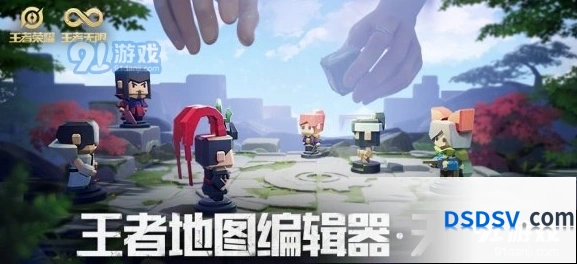
“天工”取自《天工开物》,是一款为游戏开发爱好者提供的游戏开发编辑器,目前主要提供了“英雄设计”、“场景搭建”、“剧情编写”、“关卡创造”四大功能,开发者可利用“天工”创造属于自己的玩法。
解析:这就是一个玩家自制玩法,可以自己制作地图玩法。
上线时间:
“天工”编辑器将在今年9-11月邀请部分 “国内知名开发者团队”抢先体验,并逐步优化功能,预计将于2019年底正式对外限量测试。
体验服开测:
在随后8月的体验服,游戏内将上架“万象天工”玩法入口。未来,用户使用编辑器“天工”创作的优质原创玩法,将有可能会加入到万象天工,与广大玩家见面。
第五人格6月20日更新 归宿大厅新功能介绍
第五人格6月20日更新内容分享:
本次停服时间:2019年6月20日早上8:30。预计停服维护120分钟,届时庄园将会暂时无法进入;
若预计时间内维护没有完成,开服时间将会顺延,望位能够谅解。

商城
[礼包]-逝者之罪限时上架商城,包括杰克稀世时装-忘川渡人、稀世随身物品-噬魂。礼包及礼包内商品将在2019年7月11日维护后下架;
战斗
监管者-孽蜥加入排位模式。
新增孽蜥左侧多段纵跃按键,可在纵跃过程中点击跳跃。
优化了孽蜥落地后的普通攻击前摇。
优化了挂有求生者的狂欢之椅上有祭司通道时的受击,现在会优先攻击到祭司通道。

归宿
归宿大厅新增个性动作播放功能,可在笔记本中选定个性动作,在归宿大厅中使用。
归宿大厅照相功能优化,现在可使用镜头缩放、镜头旋转的功能,同时个性动作也能在照相时使用。
问题修复:
修复了监管者在牵气球状态下,因为勘探员的磁铁吸引而错误触发眩晕的问题。
修复了求生者在大门外断线,重连后会转移到场景内其他位置的问题。
修复了求生者在役鸟保护状态被孽蜥下坠攻击命中时,移动会加速的问题。
修复了黄衣之主多个触手同时攻击骑乘状态野人时,未解除骑乘状态的问题。
修复了骑乘状态的野人被荡魄击中后没有停顿的问题。
修复了某些情况下,被击倒的求生者的实际位置不在显示所在位置的问题。
修复了疯眼生成机关墙在挂人的椅子附近存在时间减少,但是在椅子升天后,附近新生成的机关墙存在时间未恢复到正常存在时间的问题。
修复了入殓师旧装在超出一定距离后,勾边不显示的问题修复了孽蜥起跳过程中被打断后,技能未进入冷却的问题修复了孽蜥在高度不够起跳的空间时长按能够起跳的问题一修复了佣兵在镜中世界结束后自身恐惧值延迟增加不会生效的问题。
修复了窥视者辅助特质描述不准确的问题。

修复了红蝶奇珍时装紫孔雀挽留和和厄运震慑眼睛特效位置错误的问题。
修复了医生奇珍时装光天使默哀动作眼睛错位的问题修复了调香师随身物品玫瑰之下在i0S机型上会闪烁的问题。
修复了在某些情况下无法拆卸窥视者、安息树、黄衣之主触手的问题。
修复了PC版红蝶在使用离魄移魂技能后向平民冲刺时被打断落地,导致场景加载透明的问题。
修复了PC版部分调查问卷邮件异常的问题。