大神手游网
大神手游网《支付宝》添加银行卡方法
添加银行卡方法
1、打开支付宝客户端,进入到支付宝主界面以后,点击主界面右下方“我的”功能选项进入,如下图

2、进入到个人中心界面以后,可以看到界面中有一个“银行卡”的功能,点击该功能进入,如下图

3、进入到“我的银行卡”界面以后,就可以看到当前自己的支付宝上绑定了那些银行卡,如果没有绑定银行卡的用户就点击界面右上角位置的“+”图标,如下图

4、然后就进入到了添加银行卡的界面中,输入要绑定的银行卡卡号,输入完成以后,点击下一步按钮,如下图

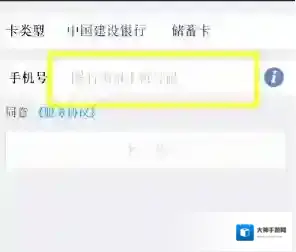
5、再填写该银行卡的类型和在银行卡预留的手机号,完成以后,点击下一步按钮,如下图
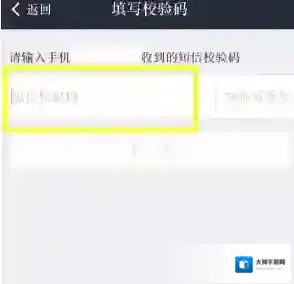
6、然后会收到相应的短信校验码,输入完成以后,点击下一步,如下图
7、这样支付宝就成功绑定了银行卡,还会弹出一个界面提示你快捷支付开通成功的窗口,如下图

8、再返回到我的银行卡界面中,就可以看到刚才你绑定的银行卡信息了。
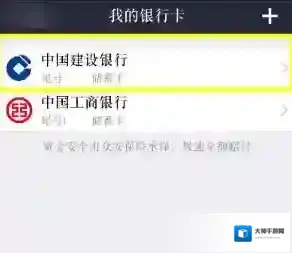
支付宝绑定新银行卡的方法,这样大家就可以非常方便的使用支付宝的快捷支付功能了,剁手也就变得更加容易了。
支付宝13颗星星点亮完整攻略
在支付宝的个人信息页面中,13颗星星代表着用户在不同维度的信用表现,点亮它们不仅能让你的个人信息更加亮眼,还可能在一些场景中享受到更多便利。那么,究竟该如何点亮这13颗星星呢?
完善身份信息
首先,要确保你的身份信息完整且准确。进入支付宝,点击“我的”-“设置”-“账号管理”-“身份认证”,按照提示完成实名认证,包括上传身份证照片等步骤。实名认证通过后,能点亮基础的几颗星星,这是构建良好信用体系的基石。
绑定常用银行卡
绑定一张或多张常用银行卡,并保持良好的使用记录。按时还款信用卡账单,避免逾期。合理使用储蓄卡进行日常消费、转账等操作,展现稳定的资金往来和良好的财务管理能力,有助于点亮与银行卡相关的星星。
进行学历认证
若你有大专及以上学历,可以尝试学历认证。在“我的”-“芝麻信用”-“信用管理”-“学历学籍”中,按要求填写相关信息并上传学历证明文件。学历认证成功后,能为你的信用加分,点亮相应星星。
公积金及社保认证
对于有公积金和社保缴纳记录的用户,可进行认证。在芝麻信用页面找到“公积金”和“社保”选项,根据提示完成授权认证。这能体现你的工作稳定性和收入保障情况,助力星星点亮。
保持良好消费习惯

日常消费尽量通过支付宝支付,选择正规商家,避免不良交易记录。按时支付水电费、燃气费等生活费用,让支付宝见证你的良好缴费习惯。同时,合理使用花呗、借呗等信贷产品,按时足额还款,展示你的信用履约能力。
参与公益活动
积极参与支付宝上的公益项目,如蚂蚁森林种树、爱心捐赠等。这些公益行为不仅能为社会贡献力量,还能提升你的信用值,有助于点亮相关星星。
邀请好友
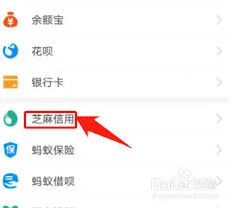
邀请好友注册并使用支付宝,在“我的”-“芝麻信用”-“信用管理”-“好友助力”中操作。成功邀请好友后,双方都可能获得信用提升,从而点亮更多星星。
通过以上多种方式的综合努力,逐步完善个人在支付宝平台上的各项行为记录,你就能逐渐点亮个人信息里的13颗星星,展现出更优秀的信用形象。