 大神手游网
大神手游网《360极速浏览器》查看保存网站密码方法介绍
360极速浏览器查看保存的网站密码的方法
1、首先我们打开360极速浏览器,然后在其右上角的“菜单”中打开“选项”;
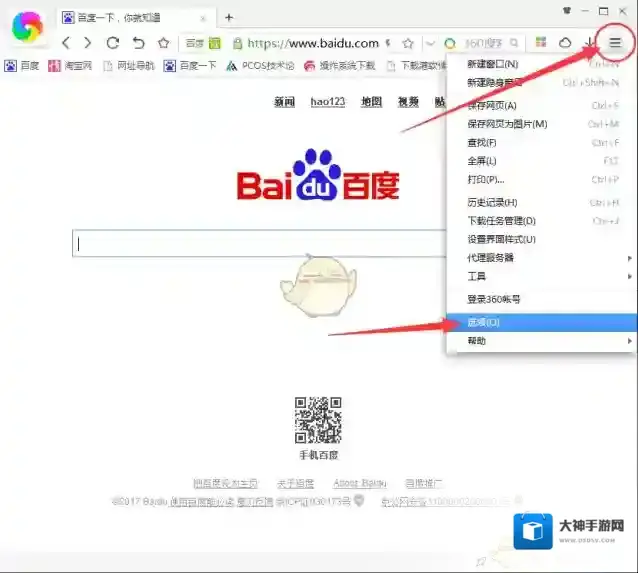
360浏览器密码
2、接着在“选项”的“个人资料”中找到“密码与表单”,并打开“管理已保存的密码”;
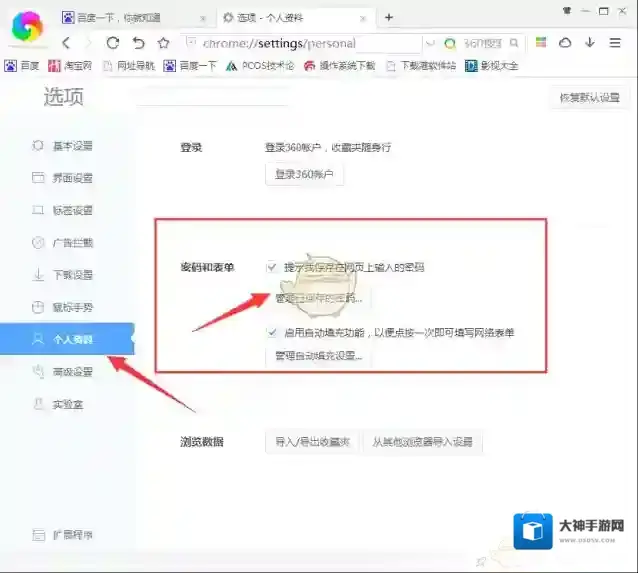
360浏览器保存
3、之后在弹出的窗口中就可以看到我们保存过的所有账号密码以及对应的网站了,在这里我们可以点击对应网站后边的叉号删除掉保存的账号密码;
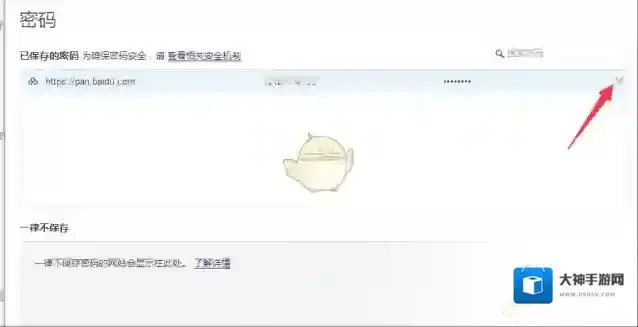
360浏览器极速浏览器
4、不过在这里只能看到我们保存的账号,而密码是无法查看的,如果想要查看密码小编这里还有一招,请继续往下看:
(1)我们就以百度网盘举例,我先打开百度网盘官网,由于我之前登录过,所以这里保存着我的账号及密码;
(2)接着我们选中密码,然后右键点击它打开“审查元素”;
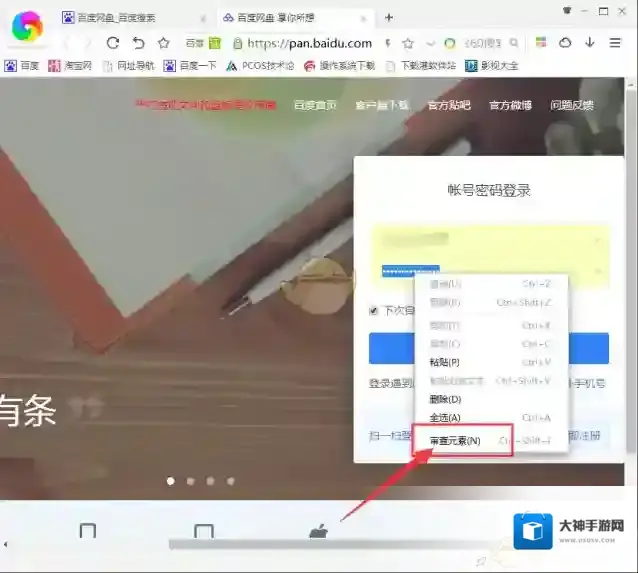
360浏览器打开
(3)接着在弹出的一堆代码中找到“type=password”,然后双击它并将其改成“type=text”,如下图所示:
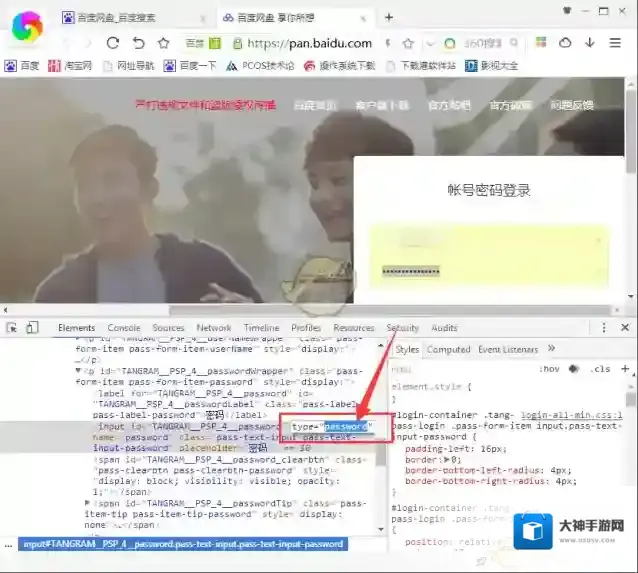
360浏览器网站
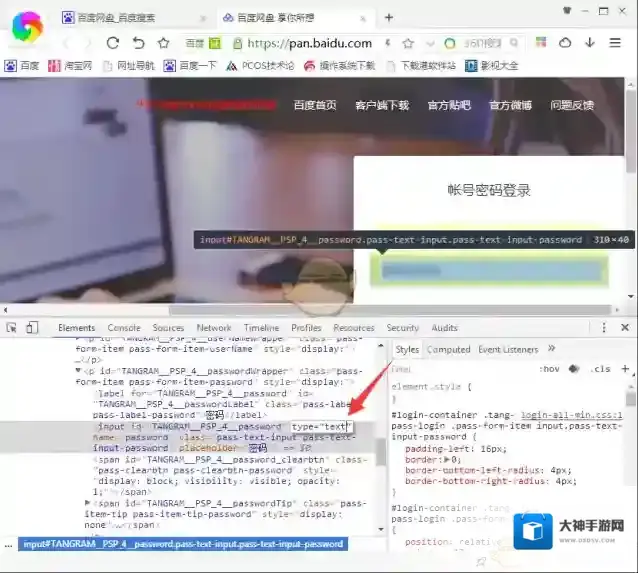
(4)修改完毕后敲一下回车,这时候你会发现之前密码栏的密码现在可以看到了。
360浏览器隐藏侧边栏实用技巧
在使用360浏览器时,有时候侧边栏可能会占用一定的屏幕空间,影响浏览体验。如果你想隐藏侧边栏,以下是一些简单的方法。
方法一:通过设置选项隐藏

1. 打开360浏览器,点击浏览器界面右上角的“菜单”图标,通常是三条横线的形状。
2. 在弹出的菜单中,选择“设置”选项。
3. 进入设置页面后,在左侧的菜单栏中找到“外观设置”。
4. 在外观设置页面中,找到“侧边栏显示”相关选项。
5. 将侧边栏的显示开关关闭,即可隐藏侧边栏。
方法二:使用快捷键隐藏
1. 如果你习惯使用快捷键,也可以通过快捷键来隐藏侧边栏。

2. 按下键盘上的“ctrl”键和“shift”键,同时按下“z”键。
3. 此时,侧边栏应该会隐藏起来。
4. 如果需要再次显示侧边栏,重复按下上述快捷键组合即可。
方法三:在浏览器界面中直接操作
1. 鼠标移动到浏览器侧边栏的边缘位置,当鼠标指针变为可调整大小的形状时。
2. 按住鼠标左键,向浏览器窗口内部拖动侧边栏,直到侧边栏完全隐藏在窗口内。
3. 下次需要显示侧边栏时,再次将鼠标指针移动到窗口边缘,侧边栏会自动弹出。
不同版本的360浏览器可能在操作步骤上略有差异,但大致的方法是相似的。如果你在隐藏侧边栏的过程中遇到问题,可以尝试更新浏览器到最新版本,或者在360浏览器的官方论坛上查找相关解决方案。隐藏侧边栏后,你可以获得更简洁的浏览界面,专注于网页内容的阅读。根据自己的使用习惯选择合适的隐藏方法,让360浏览器更好地满足你的浏览需求。希望以上方法能帮助你成功隐藏360浏览器的侧边栏,享受更舒适的上网体验。
《360浏览器》搜索引擎设置方法

1、首先打开手机中的360浏览器,在底部的工具栏里点击中间的三条横线。

2、然后页面底部会弹出一个窗口,在里面点击右上角的“设置”。

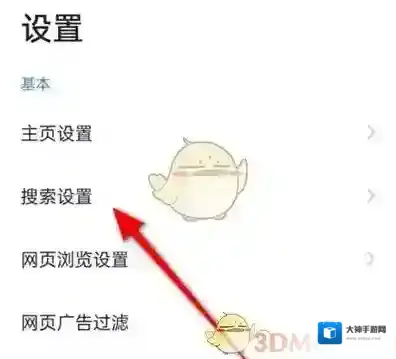
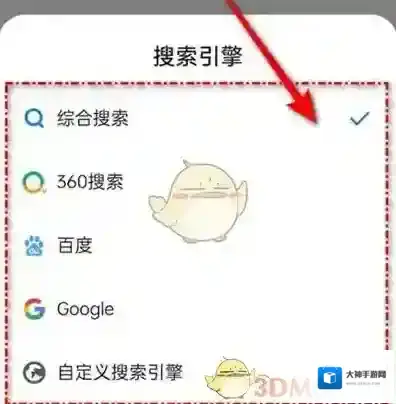
4、随后在按索设置页面里有一个“设置搜索引擎”,我们在它的后面点击当前设置进入更改。
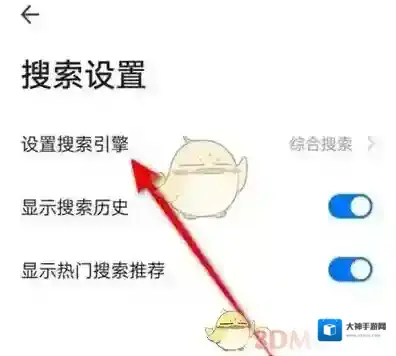
5、最后页面底部会弹出一个窗口,在里面点击选择要使用的默认搜索引擎进行勾选确认即可。
本文内容来源于互联网,如有侵权请联系删除。