 大神手游网
大神手游网《虾米音乐》将歌曲导入电脑教程
如何把虾米音乐导入电脑?
1、打开手机虾米音乐播放器,登录帐号,
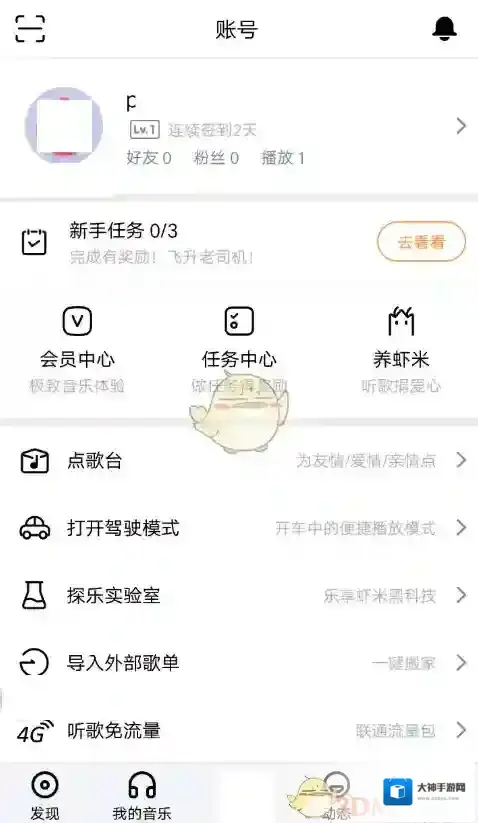
虾米音乐导入
2、若要导入单曲,则将手机上将欲导入的单曲加为收藏,
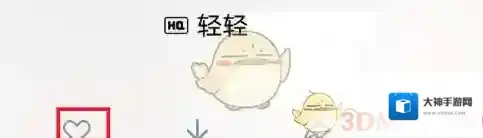
虾米音乐歌单
3、若要导入歌单,则打开相应欲导入的歌单,添加收藏,

虾米音乐歌曲
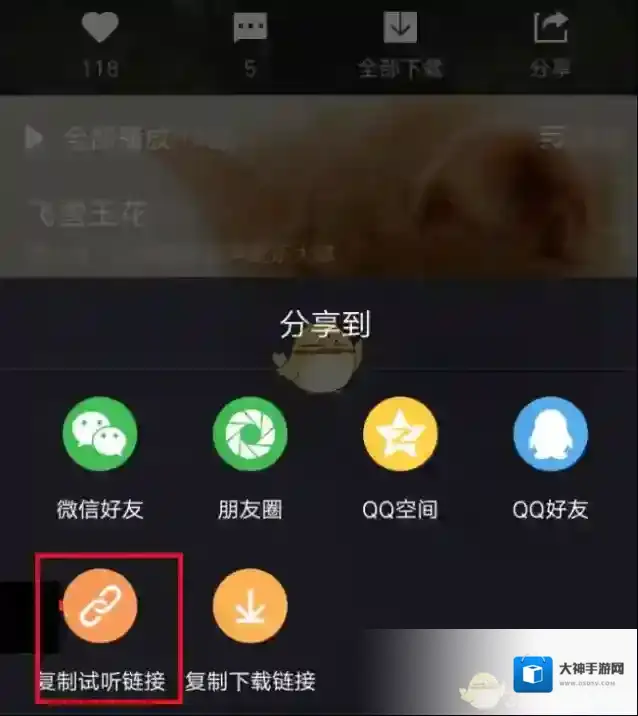
4、若要想导入其他音乐平台的歌单,可打开如欲导入的音乐平台(如酷狗音乐等),点击相应歌单,选择“分享”,

虾米音乐收藏
5、在弹出的窗口中选择“复制试听”,
6、返回虾米音乐客户端,打开 账号-导入外部歌单,
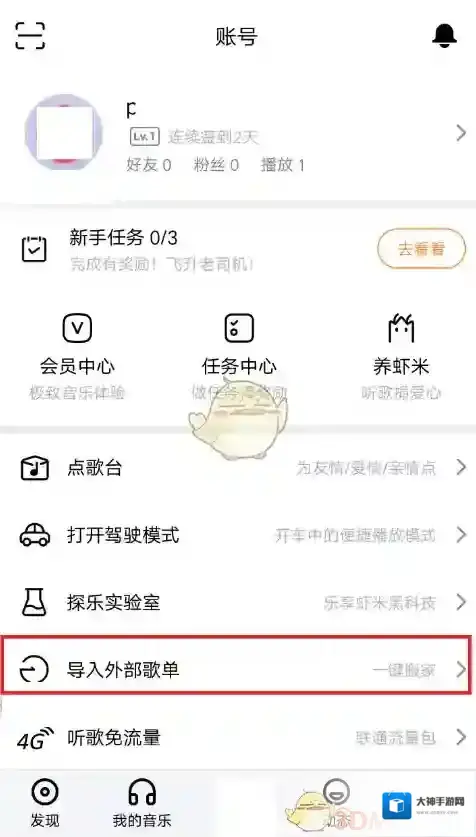
7、在输入框中粘贴刚才复制的,点击“匹配歌曲”,选择自己需要的歌曲,点击“导入到虾米”,导入完成,

8、若要将手机端本地歌曲导入电脑,则在虾米客户端播放欲导入的歌曲,将其收藏,

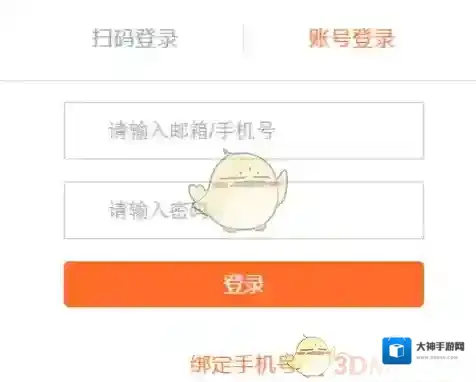
9、操作好后,在电脑端打开虾米音乐电脑客户端,登录在手机上操作的同一账号(必须同一),
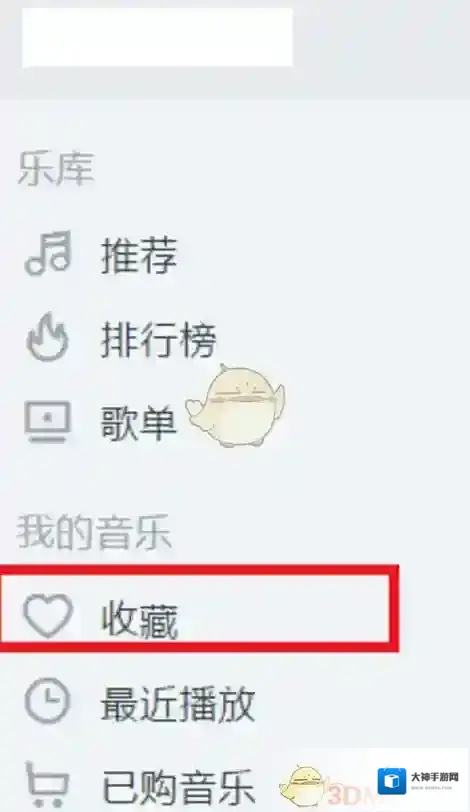
10、在左侧“收藏”菜单中可导入收藏的单曲;在“收藏的歌单”菜单中可导入收藏的歌单;在“创建的歌单”菜单中可导入外部音乐平台导入的歌单和自己创建的歌单。
通过以上操作,我们就能把虾米音乐的歌曲导入电脑啦,非常方便哦。
《虾米音乐》插入音乐到博客空间教程
虾米音乐代码
方法:
1.首先进入虾米音乐app
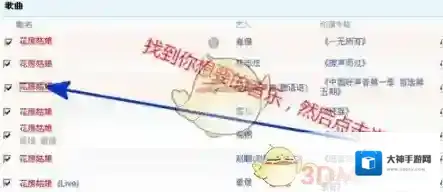
2.然后在搜索框内输入歌曲名称,再点搜索,进入选择页面。
虾米音乐编辑
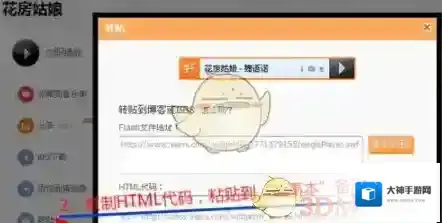
4.点“转帖”,再复制HTML代码,粘贴到“记事本”备用
虾米音乐博文
5.将本文前面给的那段代码贴到“记事本”
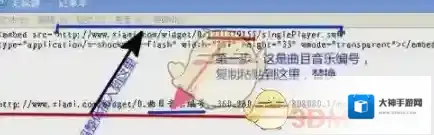
第一步:将第一段代码中“0_”后面、“|”前面的那段数字复制粘贴到第二段代码中“曲目音乐编号”,替换;
第二步:将编辑好的第二段代码整体插入到第一段代码中src=后面的引号中,替换(实际是换新的Flash地址);
虾米音乐记事本
注意:编辑好的第一段代码,就是以后要用的代码
6. 登录进入自己博客(这里以新浪博客为例);点“发博文”,进入编辑页面。点击“显示源代码”,使编辑器进入代码编辑状态;
7.把本文第五步最后编辑好的代码复制,粘贴到编辑页面。
注:257和33是播放器的宽和高,可根据需要自己调整。
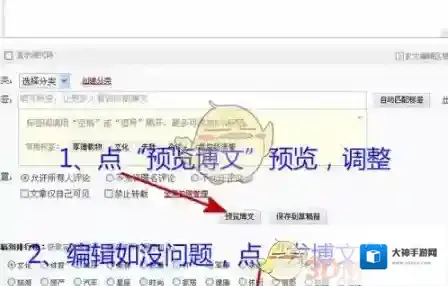
8.点“预览博文”预览,调整;辑如没问题,点“发博文”发布。