 大神手游网
大神手游网Typora多种图片插入方式
《Typora》是一款markdown编辑器,用来写东西特别舒服。文档里加图片能让内容更生动,但新用户可能不知道具体怎么添加。小编今天就分享几种常用的图片插入方法,包括本地文件插入、剪贴板粘贴、拖拽上传等技巧。感兴趣的用户跟着小编一起来了解一下吧。
直接插入本地图片
1. 将光标定位到你想要插入图片的位置。
2. 点击菜单栏中的“插入”选项。
3. 在下拉菜单中选择“图片”。
4. 在弹出的文件选择窗口中,找到你要插入的本地图片文件,选中后点击“打开”。这样,图片就会被直接插入到文档的指定位置。
粘贴图片
如果你已经复制了图片到剪贴板,也可以直接粘贴到typora中。同样先将光标定位好,然后使用快捷键ctrl+v(windows)或command+v(mac)进行粘贴,图片便会出现在文档相应处。
从剪贴板上传图片
除了粘贴,还能通过剪贴板上传图片。在typora中,点击菜单栏的“偏好设置”。在“图像”选项卡中,勾选“允许从剪贴板上传图片”。之后,当你复制图片到剪贴板时,typora会自动弹出上传提示,你可以选择上传并插入图片。
拖拽图片
另外,你还可以直接将本地图片文件拖拽到typora文档的指定位置,图片会快速插入。
设置图片属性
插入图片后,你可以对其进行一些设置。选中图片,会出现图片编辑工具栏。在这里,你能调整图片的大小、对齐方式(左对齐、居中对齐、右对齐等)、添加文字说明等。还可以通过右键点击图片,选择“图像属性”来进一步设置图片的替代文本等信息,这对于提升文档的可访问性很有帮助。
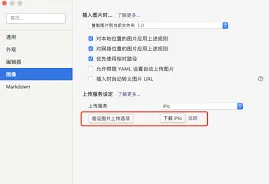
通过以上多种方法,你就能在typora中轻松添加图片,并对其进行灵活设置,让你的文档更加生动丰富。无论是记录旅行照片、工作资料配图还是学习笔记中的示例图片,typora都能满足你添加图片的需求,帮助你打造出高质量、图文并茂的文档。快来试试吧,让你的文档创作更加得心应手!
Typora安装入门详细指南
确认系统要求
typora支持windows、mac和linux系统。在安装之前,请确保你的系统满足其运行要求。
下载typora安装包
打开你的浏览器,访问typora的官方网站。在官网首页找到下载链接,根据你的操作系统版本选择相应的安装包进行下载。
安装typora
- windows系统:下载完成后,找到下载的安装包文件,双击运行。按照安装向导的提示,逐步完成安装过程。通常可以选择安装路径等选项,建议保持默认设置,然后点击“安装”按钮。
- mac系统:下载后的文件是一个.dmg格式的磁盘镜像文件。双击打开该镜像文件,将typora应用程序拖移到“applications”文件夹中,即可完成安装。
- linux系统:不同的linux发行版安装方式略有不同。一般来说,可以通过包管理器进行安装。例如,在ubuntu系统中,可以打开终端,输入命令“sudo apt-get install typora”(可能需要根据实际情况调整命令),然后按照提示完成安装。
启动typora
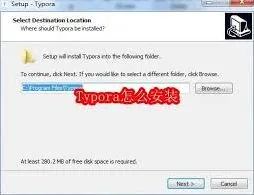
安装完成后,在你的电脑上找到typora的图标并双击启动。首次打开typora时,你可能会看到一些欢迎界面和设置选项。你可以根据自己的需求进行一些基本设置,如界面主题、字体等。
开始使用typora
现在,你就可以尽情享受typora带来的便捷写作体验了。它具有简洁易用的界面,丰富的文本编辑功能,如实时预览、markdown语法支持等,能帮助你高效地撰写文章、记录笔记等。
通过以上步骤,你就能轻松完成typora的安装,开启高效的文本编辑之旅。
相关推荐