 大神手游网
大神手游网粉笔APP搜题功能使用指南
《粉笔》是一款学习软件,对于经常遇到难题的同学来说搜题是救星。小编今天专门研究了一下,发现它的文字和拍照两种搜题方式都挺成熟的。匹配速度和准确率在同类软件里算不错的,下面来具体介绍使用方法。感兴趣的网友们跟着小编继续往下看吧。
在学习和备考过程中,快速准确地找到题目答案能极大提高学习效率。粉笔作为一款知名的学习软件,搜题功能十分便捷。

一、进入搜题界面
打开粉笔 app 后,在界面下方的菜单栏中,找到“搜题”选项并点击。如果是在电脑端使用粉笔网页版,同样能在界面中轻松找到搜题入口。
二、搜题方式多样
文字搜题
1. 当你遇到文字描述的题目时,直接在搜题框中输入题目中的关键信息。比如数学题中的条件、关键词,语文题中的诗句片段等。输入完成后,点击搜索按钮,粉笔会迅速在其庞大的题库中进行匹配。
2. 例如,输入“已知函数 f(x)=x² + 2x – 3,求其在 x = 1 处的导数”,很快就能得到详细的解答过程。

拍照搜题
1. 对于一些题目是纸质形式的情况,粉笔支持拍照搜题。点击搜题界面中的拍照图标,然后将题目清晰地置于取景框内。
2. 拍照时要注意光线充足、画面清晰,确保题目完整显示。拍完照后,系统会自动识别题目内容,并给出答案及解析。比如一道物理力学的题目,通过拍照搜题,能快速获取解题思路和步骤。

三、查看搜题结果
1. 搜索结果会以列表形式呈现,每道题都有详细的答案解析。解析部分不仅给出了最终答案,还会逐步推导解题过程,帮助你理解知识点。
四、利用搜题辅助学习
1. 搜题不仅仅是为了获取答案,更重要的是借助答案解析来加深对知识点的理解。通过查看解题思路,总结解题方法,你能逐渐掌握各类题目的解题技巧。
2. 同时,利用搜题发现自己知识的薄弱环节,及时进行针对性学习和巩固,从而不断提升自己的学习能力和成绩。总之,粉笔的搜题功能为学习提供了极大的便利,是学习过程中的得力助手。
粉笔更换手机号操作步骤详解指南
在使用粉笔的过程中,有时我们会因为各种原因需要更换绑定的手机号。那么,具体该如何操作呢?
首先,打开粉笔 app。进入 app 后,点击界面右下角的“我”。
接着,在“我”的页面中,找到“设置”选项并点击。进入设置页面后,下滑找到“账号管理”。
在账号管理中,能看到“手机号”这一项。点击“手机号”,进入手机号管理页面。
此时,会出现“更换手机号”的按钮,点击它。然后,系统会要求你输入当前登录密码进行身份验证,输入正确密码后点击“确定”。
验证通过后,就可以输入新的手机号码了。输入完成后,点击“获取验证码”,手机会收到粉笔发送的验证码短信,将验证码准确无误地填入相应位置。
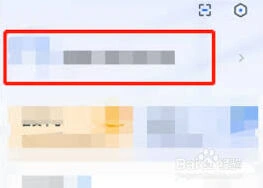
最后,点击“更换”按钮,等待系统处理。成功更换后,你会收到更换成功的提示信息。
需要注意的是,更换手机号后,之前与原手机号相关的一些设置和关联信息可能会受到影响,比如登录方式、接收通知的号码等。所以,更换成功后,要仔细检查相关设置,确保一切正常。同时,新手机号要妥善保管,避免账号安全问题。

另外,如果在更换手机号过程中遇到问题,比如无法接收验证码、验证不通过等,可以联系粉笔的官方客服寻求帮助。客服人员会根据具体情况,协助你解决问题,顺利完成手机号的更换。
总之,更换粉笔手机号并不复杂,按照上述步骤操作,就能轻松完成更换,让你在粉笔上继续愉快地学习和使用各项功能。
相关推荐