 大神手游网
大神手游网画板图层删除操作技巧
《画板》是一款绘图软件,绘图的时候图层管理绝对是门学问。那些堆叠在一起的图层,时间长了连自己都分不清谁是谁了。删除图层是图层管理中最基本的操作之一,今天小编就把删除图层的正确方法分享出来,让你的创作过程更加流畅,再也不会被多余的图层所困扰。感兴趣的网友们与小编一同了解吧!
在使用概念画板进行绘图创作时,有时需要对图层进行管理,删除不需要的图层是其中一项重要操作。掌握如何删除图层,能让绘图过程更加高效和精准。
选择要删除的图层
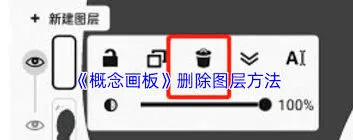
首先,打开概念画板软件并进入绘图界面。在众多图层中找到你想要删除的那一层。通常可以通过图层列表来查看和选择图层。图层列表一般位于软件界面的某个侧边栏或特定区域,清晰地展示了各个图层的名称和顺序。点击你要删除的图层名称,该图层即被选中,此时可能会有一些视觉上的提示,比如该图层周围出现特殊的边框或标识。
删除图层的操作方法
选中图层后,有几种常见的方式来删除它。一种方式是在图层列表中,长按该图层名称,会弹出一个操作菜单,在菜单中通常会有“删除”选项,点击“删除”即可将该图层从绘图中移除。另一种方式是在软件的主菜单中查找与图层管理相关的功能项,比如“编辑”菜单下可能会有“删除图层”的命令,点击该命令也能实现删除操作。还有些情况下,软件界面上会有专门用于删除图层的图标按钮,可能是一个垃圾桶的形状,点击这个按钮同样可以删除选中的图层。

注意事项
《剪映》去除字幕步骤详解
在使用剪映进行视频编辑时,有时候我们可能会不小心添加了字幕,或者想要去除原视频中的字幕,该如何操作呢?下面就为大家详细介绍剪映去除字幕的具体步骤。
一、去除添加的字幕
如果你是在剪映中自己添加的字幕,想要删除它,操作非常简单。首先,打开剪映软件并导入你编辑的视频。找到时间轴上你添加字幕的那一段,点击字幕轨道上对应的字幕条。此时,字幕条会被选中,周围出现白色边框。然后,按下键盘上的“删除”键,或者点击剪辑界面右上角的“删除”按钮,即可将该字幕删除。
二、去除原视频中的字幕
如果是原视频中自带的字幕,要去除它可能会稍微复杂一些。不过,剪映也提供了一些方法来帮助我们解决这个问题。
1. 使用裁剪功能
- 先将视频导入剪映,把时间轴定位到有字幕的片段。

- 点击视频轨道上的视频,然后在下方找到“裁剪”功能。
- 通过调整裁剪的起始点和结束点,将包含字幕的部分裁剪掉,这样字幕也就被去除了。
2. 利用画中画功能覆盖字幕
- 同样导入视频,在时间轴找到字幕部分。
- 点击“画中画”,添加一段纯色背景的视频或者一张纯色图片到画中画轨道。
- 调整画中画的大小和位置,使其完全覆盖住原视频中的字幕部分,从而达到去除字幕的效果。
三、注意事项
在去除字幕的过程中,要注意不要误删其他重要的视频内容。如果裁剪视频片段时,不小心剪掉了关键画面,可以通过撤销操作或者重新导入视频进行调整。另外,使用画中画覆盖字幕后,可能需要适当调整画中画的透明度,使其与原视频更好地融合,避免影响整体观看效果。
通过以上这些方法,你就能轻松地在剪映中去除字幕啦。无论是去除自己添加的字幕,还是原视频中的字幕,都能快速实现,让你的视频更加符合你的需求。快来试试吧,让你的视频编辑更加得心应手!
相关推荐