 大神手游网
钉钉会议锁定解除技巧分享
《钉钉》是一款办公软件,线上会议功能特别强大。钉钉的会议锁定功能设计得很人性化,主持人可以决定哪些人能进会议哪些人不能进,安全性方面考虑得很周到。不过锁定状态下想临时邀请别人进来就比较麻烦,很多人不知道该怎么操作。小编今天要说的就是如何取消钉钉会议锁定,方法其实不难。感兴趣的网友们和小编来了解一下吧!
在数字化办公日益普及的今天,钉钉作为企业级通讯与协作平台,已经成为了许多团队的首选工具。钉钉会议功能更是让远程协作变得高效便捷。然而,在使用钉钉会议时,有时会遇到会议被锁定,禁止其他成员加入的情况。本文将详细介绍如何取消钉钉会议的锁定状态,帮助用户轻松应对这一问题。
首先,了解会议锁定的功能及其目的至关重要。钉钉会议锁定功能允许会议主持人控制参会人员名单,确保会议的安全性和高效性。这种设置常见于需要保密或确保讨论质量的场合。一旦会议被锁定,除主持人外,其他未受邀或未提前加入的成员将无法自行进入会议。
1. 在钉钉主页面左侧,点击“会议”选项,进入会议页面。
2. 点击“发起会议”选项,创建一个新的会议或进入已有的会议。
3. 在会议界面中,点击页面下方的“应用”选项,弹出一个工具框。
4. 在工具框中,选择“会议控制”选项,进入会议控制的设置页面。
5. 在会议控制页面中,找到右上角的“更多会控”选项,点击打开。
6. 在下拉列表中找到“锁定会议”选项,此时该选项应该是被勾选的,这就是导致会议被锁定的原因。

7. 取消勾选“锁定会议”选项,会议即被成功解锁。
8. 完成上述步骤后,点击页面下方的“退出会控”选项,退出会议控制的设置页面。
在进行会议控制设置时,请确保你是会议的主持人或有相应权限的管理员。否则,你可能无法看到或修改“锁定会议”的选项。如果你不是会议的主持人,但确实需要解锁会议,可以尝试联系会议的主持人,请求他们进行解锁操作。
此外,在尝试解锁之前,不妨先自我检查一下,看看是否是以下常见原因导致的无法加入会议:
– 网络问题:检查你的网络连接是否稳定,尝试切换到更流畅的数据流量或wi-fi网络。
– 软件异常:钉钉软件本身可能存在bug或版本不兼容问题。尝试重启钉钉应用,或在不同设备上登录尝试加入会议。
– 会议设置:最直接的原因就是会议已被设置为锁定状态,此时你需要等待主持人的邀请。
为了避免会议被误锁或误操作,建议在进行会议控制设置前,先仔细阅读钉钉的相关帮助文档或咨询钉钉客服。同时,确保你的钉钉账号处于正常状态,没有因为违规操作被限制使用。

《笼中窥梦》多重提示系统介绍
笼中窥梦多重提示作用,《笼中窥梦》拥有多重提示系统,每个人都可以根据自己的情况有选择的使用,无论是解谜达人还是新手小白,都可以在享受解谜乐趣的同时顺利通关。
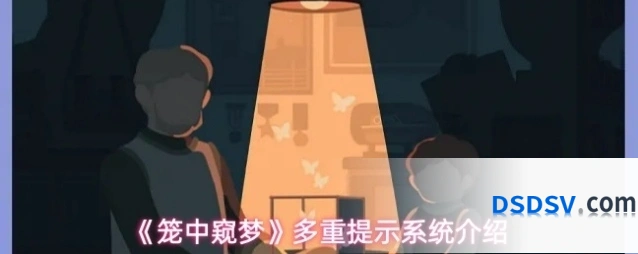
一、基础功能:聚焦
聚焦有两种风格,分别是「经典模式」和「挑战模式」
「经典模式」会聚焦下一个谜题的关键拼接物品,适合绝大多数玩家
「挑战模式」则会聚焦当前场景中所有谜题关键拼接物体,适合喜欢观察和具有耐心的玩家
聚焦是《笼中窥梦》解密流程中的基础功能之一,大家可以随时使用以更好的定位接下来的谜题。两种模式可以根据喜好在游戏中随时切换。
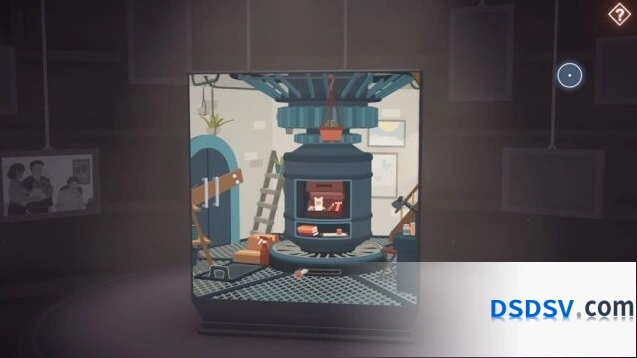
↑ 正常画面
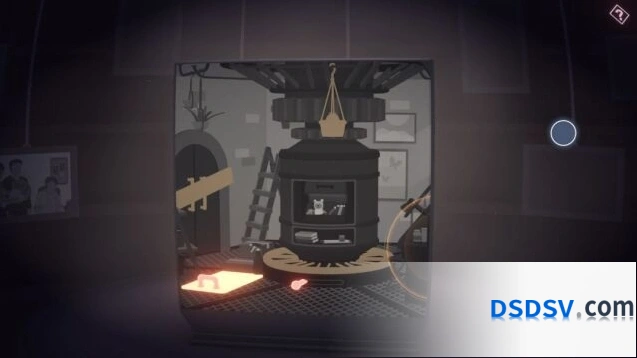
↑「经典模式」可以让玩家着重于下一个谜题
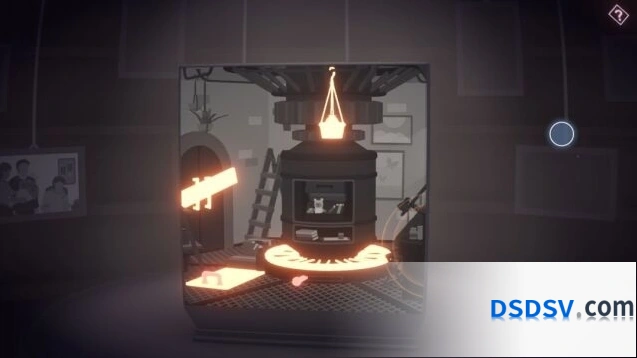
↑「挑战模式」适合喜欢观察和具有耐心的玩家,需要自己去推理下一个谜题
提示系统一:文字解题思路
在上面那个基础功能之上,《笼中窥梦》还有文字提示。
有时即便知道了题目是什么,但依然想不出正确的答案。因此当玩家卡在某个谜题一段时间没有进展时,右上角会出现问号提示,点击后就可以查看内置的文字提示。
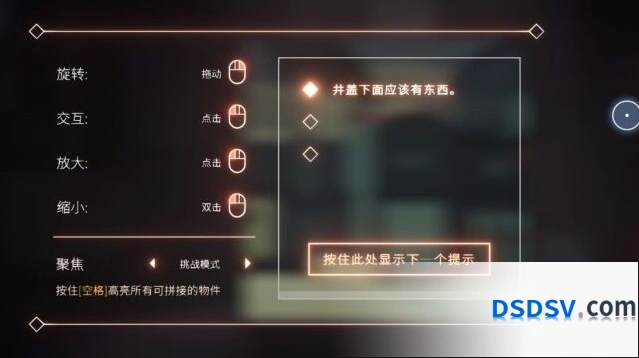
游戏中每个谜题均有1~3条文字提示,这些提示不会直接告诉答案,但会给玩家提供不同程度的解题思路(有谜语人那味了),帮助进一步缩小观察和思考的范围。
提示系统二:视频杜绝卡关
如果文字依然帮不上你,那么还有终极杀器视频提示。
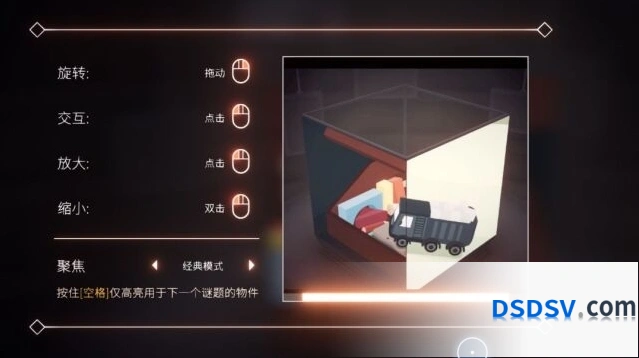
虽然我们希望每位玩家都能通过自己的思考与推理解开谜题,但卡关总是在所难免的。而视频提示作为一种避免卡关的「作弊」手段,只有在前面的提示全都使用之后才能观看。