 大神手游网
大神手游网vivo手机经典桌面模式使用教程
《vivo手机》是一款手机操作系统,现在手机系统功能越来越多,但有人就喜欢简单直接的界面风格。vivo的经典桌面模式恰好满足了这种需求,切换方法也不难找。小编今天就把经典桌面的启用流程整理出来,每个步骤都标注清楚,照着做准没错。感到兴趣的用户与小编来看一下吧!
在使用vivo手机的过程中,你可能会对默认的手机界面感到有些不习惯,想要尝试一下更为简洁的经典桌面模式。幸运的是,vivo手机提供了这样的功能,让用户可以根据自己的喜好来调整手机的桌面布局。下面将详细介绍如何在vivo手机上切换到经典桌面。
在开始之前,请确保你的vivo手机已经更新到了最新的系统版本。这样可以保证你可以使用最新的功能和最稳定的性能。同时,为了防止误操作导致数据丢失或手机设置混乱,在进行任何更改之前,建议先备份重要数据。
步骤一:进入设置菜单
首先,你需要解锁手机并进入主屏幕。然后,找到并点击“设置”图标,进入手机的设置菜单。在这里,你可以查看和管理手机的各种设置选项。
步骤二:寻找桌面设置选项
在设置菜单中,向下滑动查找与桌面相关的设置项。这可能被标记为“桌面”、“屏幕布局”或类似的名称。如果你无法直接找到这个选项,可以尝试使用搜索框来快速定位。
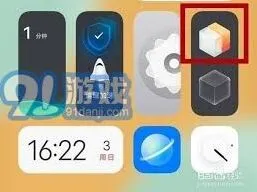
步骤三:启用经典桌面模式
步骤四:调整细节(可选)
根据个人偏好,你还可以进一步调整经典桌面的细节设置,比如改变图标大小、调整文件夹数量等。这些选项通常可以在同一个设置页面内找到。
注意事项
虽然经典桌面模式可以提供更简洁直观的操作体验,但它也可能缺少一些新式桌面特有的功能。因此,在切换前,请考虑清楚自己的需求,并做好心理准备。如果日后觉得不满意,也可以随时返回设置菜单关闭经典桌面模式,恢复到原来的界面风格。
快手更换绑定手机号教学步骤
在使用快手的过程中,有时我们可能需要更换绑定的手机号。无论是因为原手机号不再使用,还是为了账号安全等原因,掌握更换手机号的方法都很重要。下面就为大家详细介绍快手绑定手机号怎么更换。
更换前的准备
在更换手机号之前,你需要确保以下几点:
1. 记住当前登录密码:更换手机号需要验证原手机号接收的验证码,因此要保证你能正常接收验证码。
2. 准备好新手机号:确保新手机号能正常使用,没有停机等情况。
更换手机号的步骤
1. 打开快手应用:进入主界面后,点击左上角的三条横线图标,打开侧边栏。
2. 点击“设置”:在侧边栏中找到并点击“设置”选项。
4. 选择“绑定手机号”:在账号与安全页面中,你会看到“绑定手机号”选项,点击它。
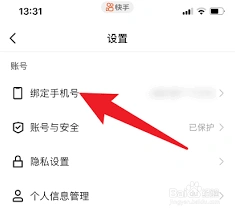
5. 更换手机号:进入绑定手机号页面后,点击“更换”按钮。
6. 验证原手机号:输入原绑定的手机号,然后点击“获取验证码”。将接收到的验证码填入相应位置进行验证。
7. 输入新手机号:验证通过后,输入新的手机号码。
8. 再次验证:点击“获取验证码”,将新手机号接收到的验证码填入,完成新手机号的验证。
9. 完成更换:验证成功后,点击“确定”,你的快手绑定手机号就更换完成啦。
更换后的注意事项
1. 及时通知相关联系人:更换手机号后,及时告知亲朋好友,避免因联系不上而带来不便。
2. 关注账号安全:新手机号绑定后,要注意保护好账号安全,避免泄露新手机号。
通过以上步骤,你就能轻松更换快手绑定的手机号。无论是为了方便沟通还是保障账号安全,都能顺利实现。希望这篇攻略能帮助你顺利完成手机号更换,让你在快手上继续愉快地玩耍!
快手作品隐私管理操作教程
在当前的社交媒体环境中,许多用户可能希望对自己的作品进行一定的隐私保护。快手作为一款流行的短视频分享应用,提供了多种隐私设置选项来满足用户的需求。以下是关于如何在快手上隐藏所有作品的步骤:

1. 打开快手应用并登录你的账户。
2. 在主界面下方导航栏中点击“我”,进入个人主页。
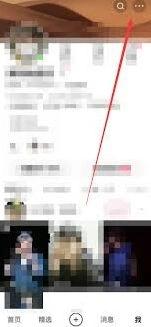
3. 点击右上角的菜单按钮(通常是一个三点图标),进入设置页面。
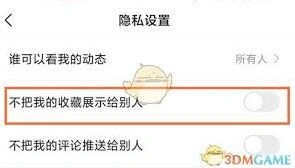
5. 在隐私设置页面中,你会看到一个名为“作品可见范围”的选项。点击它。
6. 选择“仅自己可见”选项。这样,你之前发布的所有作品都将对其他用户不可见,只有你自己能够查看。
需要注意的是,隐藏作品后,其他用户将无法通过搜索或者浏览你的个人主页来查看这些视频。如果你以后想要重新公开这些作品,只需要按照上述步骤再次进入隐私设置,然后选择合适的可见范围即可。
此外,快手还允许用户单独管理每条作品的隐私设置。如果只想隐藏部分作品,可以逐一进入每条视频的详情页,调整其可见权限。这种方法更为灵活,可以根据具体需要对不同作品采取不同的隐私策略。
通过以上操作,你可以有效地控制自己的作品在快手上的可见性,保护个人隐私的同时,也能够更好地管理和分享自己的创作内容。
相关推荐