大神手游网
大神手游网《美图秀秀》去除图片水印方法
《美图秀秀》是一款修图软件,水印处理步骤不复杂。消笔工具是它的核心功能,画笔大小可调,涂抹覆盖水印区域即可。小编建议多次涂抹效果更佳,处理完保存图片就行。感到兴趣的小伙伴们跟着小编一起来了解一下吧!
在日常使用图片的过程中,我们常常会遇到需要去除水印的需求。美图秀秀作为一款功能强大且广受欢迎的图像处理软件,为我们提供了一些可行的去除水印方法。下面就为大家详细介绍美图秀秀去除水印图片的具体操作步骤。

准备工作
首先,确保你已经在电脑上安装了美图秀秀软件。打开美图秀秀,进入主界面。
打开带有水印的图片
点击界面左上角的“打开”按钮,在弹出的文件选择框中,找到存有带水印图片的文件夹,选中该图片后点击“打开”,将图片导入到美图秀秀中。
使用消除笔功能
1. 进入美化图片界面后,在左侧的工具栏中找到“消除笔”工具。
2. 选择“消除笔”后,调整画笔大小。根据水印的大小和复杂程度,适当调整画笔大小,以便更精准地涂抹水印。画笔大小可通过主界面上方的画笔大小调节滑块进行调整。
3. 开始涂抹水印。将鼠标指针移至水印处,按住鼠标左键拖动,覆盖水印区域进行涂抹。涂抹时尽量沿着水印的边缘细致操作,以达到更好的去除效果。如果一次涂抹不干净,可以多次重复涂抹。
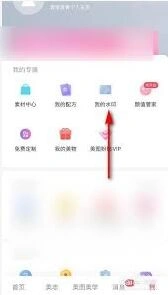
修复涂抹后的痕迹
1. 涂抹完成后,可能会发现图片上有一些涂抹留下的痕迹。此时,可利用美图秀秀的其他修复工具进行处理。例如,使用“橡皮擦”工具将多余的涂抹痕迹擦除。

2. 还可以通过“局部变色笔”等工具,对涂抹后颜色不一致的区域进行调整,使图片整体色调更加自然。
保存处理后的图片
完成水印去除及其他细节处理后,点击界面右上角的“保存”按钮。在弹出的保存对话框中,选择保存图片的路径、格式(如jpeg、png等),设置好文件名后点击“保存”,这样一张去除水印后的图片就保存成功啦。
通过以上步骤,利用美图秀秀就能较为方便地去除图片上的水印。不过需要注意的是,对于一些复杂的水印或要求较高的图片处理,可能需要多次尝试和精细调整,才能达到理想的去除效果。希望这些操作步骤能帮助大家轻松解决图片水印问题,让图片更加纯净美观。
《醒图》好用图片编辑软件操作指南
在当今数字化时代,图片编辑成为了许多人的日常需求。无论是专业摄影师还是普通爱好者,一款好用的图片编辑软件都至关重要。以下为您推荐几款备受青睐的图片编辑软件。
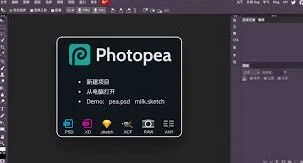
adobe photoshop:毫无疑问,这是图像处理领域的王者软件。功能极其强大,涵盖图像合成、修图、调色、特效制作等各个方面。无论是细微的瑕疵修复,还是复杂的创意合成,photoshop 都能轻松胜任。它拥有丰富的工具和滤镜,能满足专业人士对图像高品质处理的严苛要求。不过,其学习曲线较陡,对于初学者来说可能需要花费一些时间来掌握。
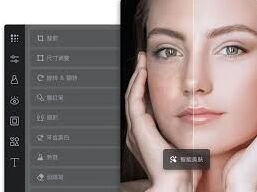
醒图:操作简单易上手,非常适合零基础的新手。它提供了多种热门滤镜和实用的编辑功能,如裁剪、调整亮度对比度、添加文字等。而且还有各种风格的模板,能让用户快速制作出具有个性的图片。醒图的界面简洁直观,能让用户轻松享受图片编辑的乐趣,在手机端就能完成各种创意修图。
snapseed:一款出色的手机图片编辑软件。它具备全面的图像调整工具,能对图片进行精细的处理。例如,它的局部调整功能可以针对图片的特定区域进行单独调整,十分便捷。snapseed 的滤镜效果自然且独特,能为照片增添别样的氛围。软件免费且无广告,给用户带来纯粹的编辑体验。
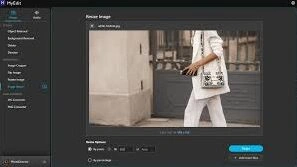
canva可画:不仅可以进行图片编辑,还能设计各种类型的视觉素材。它有海量的模板可供选择,从社交媒体配图到海报设计等应有尽有。用户可以根据自己的需求进行修改和定制,即使没有设计基础也能快速产出专业感十足的作品。canva可画的协作功能也很强大,方便团队协作设计图片。
光影魔术手:国产的一款优秀图片编辑软件。它操作简单,功能实用,对于日常的图片裁剪、调整颜色、添加边框等操作都能轻松应对。光影魔术手还提供了一些有趣的特效和场景模板,能让图片瞬间变得生动有趣。它适合一般用户对图片进行快速美化和处理。
总之,不同的图片编辑软件各有特点和优势。您可以根据自己的需求和水平选择适合的软件,开启精彩的图片编辑之旅,让每一张图片都焕发出独特的魅力。