大神手游网
大神手游网《微信》聊天记录迁移操作指南
《微信》是一款社交软件,微信聊天记录迁移不仅能保留文字,还能迁移图片和视频。今天小编就给大家演示一下具体怎么操作,整个过程其实比想象中简单得多。感兴趣的用户们和小编深入了解一下吧!
迁移方法一:聊天记录迁移功能
1. 打开原手机上的微信,点击界面右下角的“我”。
2. 进入页面后选择“设置”选项。
3. 在设置中找到“聊天”。
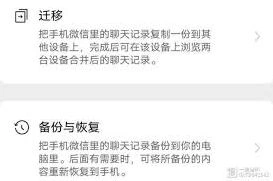
4. 点击“聊天记录迁移与备份”。
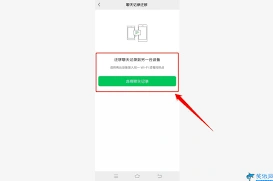
5. 选择“迁移聊天记录到另一台设备”。
6. 这时你可以选择迁移全部聊天记录,也可以选择迁移部分聊天记录,比如特定的聊天群组或与某个人的聊天记录。
7. 选好后,使用新手机登录同一微信账号,扫描原手机上出现的二维码,即可开始迁移。
迁移方法二:备份恢复
1. 同样在原手机微信的“聊天记录迁移与备份”中,选择“备份聊天记录到电脑”。
2. 按照提示操作,将聊天记录备份到电脑上。
3. 在新手机上登录微信后,进入“聊天记录迁移与备份”,选择“恢复聊天记录”。
4. 找到之前备份到电脑上的聊天记录文件,进行恢复。
注意事项
1. 迁移过程中要保持网络稳定,避免中断。
2. 确保新旧手机都登录了同一微信号。
3. 迁移的聊天记录包含文字、图片、视频等,但语音聊天记录暂时无法迁移。
4. 如果原手机存储空间不足,可能会影响迁移速度或导致迁移失败,需提前清理。
通过以上方法,就能轻松将微信聊天记录迁移到另一个手机啦,让你在新手机上也能重温旧的聊天记忆,继续畅聊无阻。快来试试吧,让你的微信使用体验更加完美。
《微信》聊天记录导出教程

1、打开电脑版微信,点击左下角的三道杠,选择“备份与恢复”。
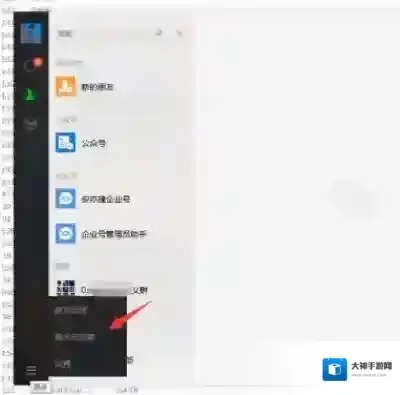
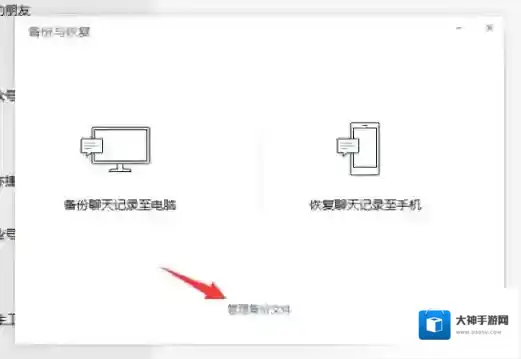
2、在弹出的窗口中选择“备份聊天记录到电脑”。
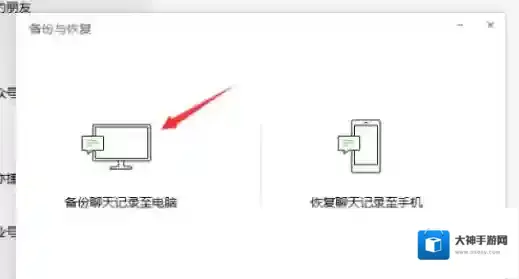
3、系统提示需要手机上确认,请在手机微信端进行确认即可进入下一步。
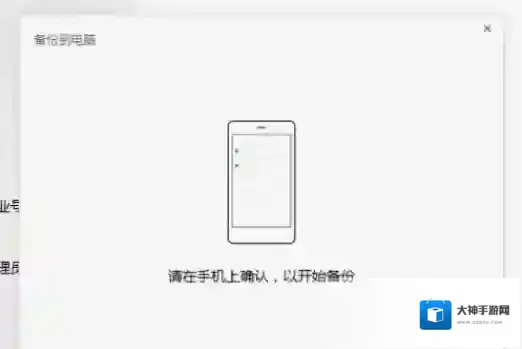
4、此时备份信息中,请耐心等待。
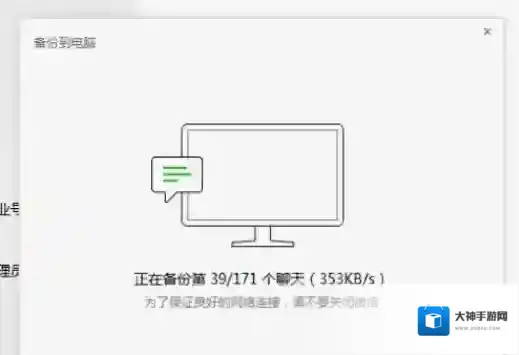
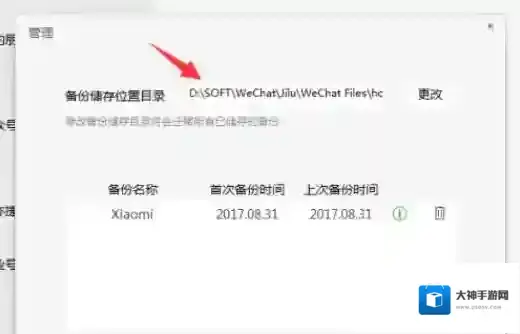
5、备份完毕后可以点击“管理备份文件”,查看备份文件所在位置。
6、前往对应文件夹,找到聊天记录进行导出操作即可。
本文内容来源于互联网,如有侵权请联系删除。
《微信》mac2.3.0内测版更新内容介绍
微信聊天内容
更新内容介绍:
今天上午,微信for Mac迎来了版本号为2.3.0的内测更新,此次更新加入了收藏中创建和编辑笔记、查找聊天内容等功能。
以下是具体更新日志:
可以在收藏中创建和编辑笔记
可以在聊天中查找聊天内容
备份/恢复聊天记录时可以选择只备份/恢复文字消息
群成员列表中可以搜索成员