大神手游网
大神手游网剪映视频音频分离方法
《剪映》是一款视频剪辑软件,提取视频中的音频是挺实用的一个技能。今天小编分享的视频音乐提取教程,把从分离音频到导出的整个流程都讲清楚了,需要的朋友可以看看怎么操作。感到兴趣的网友与小编来了解一下吧!
在日常使用剪映的过程中,有时我们会遇到想要提取视频中音乐的需求。剪映提供了便捷的操作方式来满足这一要求。
打开剪映项目
首先,打开剪映应用程序,并导入包含你想要提取音乐的视频项目。进入到视频编辑界面后,你可以看到视频的各个轨道以及相关的编辑工具。
分离音频
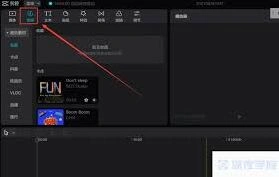
在视频轨道上长按视频素材,会弹出一个菜单,从中选择“分离音频”选项。此时,视频和音频会被分离开来,音频会出现在一个单独的轨道上。

删除视频保留音频
选中视频轨道上的视频素材,点击删除按钮,将视频部分删除,这样就只剩下音频轨道了。此时你会发现,视频中的音乐已经被单独提取出来。
导出音频
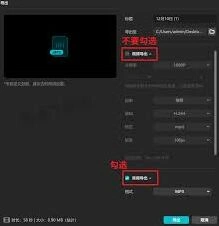
接下来,点击右上角的导出按钮。在导出设置界面,你可以选择音频的格式,如 mp3 等。同时,还可以设置音频的质量,根据自己的需求进行调整。设置完成后,点击“导出”,剪映就会开始处理并将提取的音频保存到指定的位置。
通过以上步骤,你就能轻松地使用剪映从视频中提取出音乐了。这种方法简单快捷,适合大多数用户的需求。无论是想要提取一段精彩视频中的背景音乐用于其他创作,还是为了保存一些珍贵视频中的独特音效,剪映都能帮助你轻松实现。而且,剪映在提取音频的过程中,能够较好地保留音频的原始质量,让你得到满意的音频文件。此外,剪映还支持对提取后的音频进行进一步编辑,比如裁剪音频时长、调整音量大小等,为你的音频处理提供了更多的可能性。所以,如果你有视频音乐提取的需求,不妨试试用剪映来完成,它会给你带来便捷且高效的体验。
剪映合并两视频同步播放教程
首先,确保你的手机上已经安装了剪映app。如果还没有安装,可以前往应用商店(如app store或google play)搜索“剪映”,然后下载并安装。
打开剪映app后,点击屏幕底部的“新建项目”按钮,进入视频编辑界面。在这个界面上,你可以选择要拼接的视频素材。点击页面底部的“导入”按钮,从手机相册中选择你想要拼接的两个视频素材。
接下来,将两个视频素材依次拖拽到剪辑时间线上。默认情况下,这两个视频将会依次播放。但我们的目标是将它们合并显示在同一个画面上,这就需要使用剪映的画中画功能。
选中时间线上的一个视频片段,然后点击屏幕下方的“画中画”按钮。在弹出的选项中选择“新增画中画”。此时,你可以再次从手机相册中选择另一个视频,这个视频将会以画中画的形式叠加在原先的视频上。
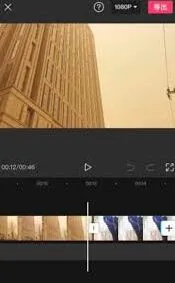
你可以通过拖动画中画视频的位置和调整其大小来改变它在画面中的布局。同时,你也可以通过点击画中画视频片段,然后使用剪映提供的剪辑工具进行裁剪、分割和删除等操作,以使其更加符合你的需求。
为了使两个视频在合并时更加自然流畅,你还可以为它们添加转场效果。点击两个视频片段之间的“加号”图标,选择喜欢的转场效果,如淡入淡出、推拉等。这些转场效果可以使两个视频在切换时更加平滑,增强视频的观赏性。
此外,剪映还提供了丰富的滤镜和特效,你可以为视频增加视觉效果。在编辑界面下方,点击“滤镜”按钮,选择适合你视频风格的滤镜,并调整滤镜的强度。同时,你也可以点击“特效”按钮,添加动态特效,使视频更加生动有趣。
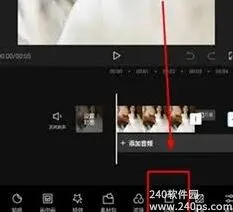
如果你希望为视频添加背景音乐或音效,可以点击底部的“音频”按钮,选择“音乐”或“音效”选项,从剪映自带的音频库中挑选合适的音乐和音效,并将它们添加到时间线上。你可以调整音频的音量、剪辑音频片段以及设置淡入淡出效果,使音频与视频更加协调。