
美图秀秀素描效果全教程

分类: 应用教程 阅读: 1

《美图秀秀》可以说是修图界的瑞士军刀了,功能丰富程度超乎想象。今天要给大家介绍的是它的素描效果功能,可以将普通照片转换成具有艺术感的素描画作。整个操作过程非常简单,只需要几分钟就能掌握,非常适合想要快速处理图片的朋友。感兴趣的用户跟着小编一起看看吧。

在当今数字化的时代,美图秀秀成为了许多人喜爱的图像处理软件。它不仅操作简单,还能实现各种有趣的图像效果,其中制作素描效果就是一项深受欢迎的功能。接下来,就为大家详细介绍如何使用美图秀秀制作素描效果。
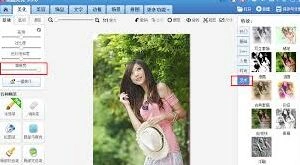
导入图片

打开美图秀秀软件后,点击界面左上角的“打开”按钮,从电脑中选择一张想要制作成素描效果的图片,将其导入到软件中。

选择美化图片

成功导入图片后,在界面上方找到“美化图片”选项并点击。

寻找素描特效

进入美化图片页面后,在众多特效选项中,仔细寻找名为“素描”的特效。一般来说,它可能在“艺术”或“黑白”分类下,不同版本的美图秀秀位置可能略有差异,但大致都在这些类别范围内。

调整素描效果

选中“素描”特效后,图片会立即呈现出初步的素描效果。此时,可以根据自己的喜好对效果进行调整。比如,可以通过调整特效的强度滑块,让素描效果更加明显或柔和;还能适当调整对比度、亮度等参数,使素描图像的细节更加清晰,整体色调更加协调。

保存图片

经过一番调整,觉得素描效果满意后,点击界面右上角的“保存与分享”按钮,选择合适的保存路径和图片格式,将制作好的素描图片保存到电脑中。

通过以上简单的几个步骤,就能轻松使用美图秀秀制作出具有独特艺术感的素描效果图片。无论是自己欣赏还是用于分享,都能展现出别样的风采。快来试试吧,让你的照片瞬间变身成为艺术画作。

美图秀秀无缝拼图教程指南

在当今数字化时代,图片处理变得越来越重要,而无缝拼图更是能为我们带来独特的视觉效果。美图秀秀作为一款广受欢迎的图像处理软件,其无缝拼图功能简单又实用。下面就为大家详细分享美图秀秀无缝拼图的教程。

准备工作

首先,确保你已经在电脑上安装好了美图秀秀软件。如果还没有安装,可以前往美图秀秀官方网站进行下载安装。安装完成后,打开美图秀秀软件。

选择拼图功能

打开美图秀秀后,在界面的上方找到“拼图”选项并点击。进入拼图页面后,你会看到有多种拼图模板可供选择,包括拼接、模板、自由、海报等模式,这里我们选择“拼接”模式,因为它更适合制作无缝拼图。

添加图片

点击“添加图片”按钮,在弹出的文件选择框中,选择你想要用于拼图的图片。可以选择多张图片,按照你希望的顺序添加进来。添加完成后,你会看到图片已经排列在拼图区域中。

调整图片顺序和大小

如果添加的图片顺序有误,可以通过鼠标拖动图片来调整顺序。同时,还能对每张图片的大小进行调整,以确保它们在拼接时能够完美契合。你可以通过拖动图片的边框来改变大小,或者在右侧的属性栏中输入具体的数值进行精确调整。

设置无缝拼接

在美图秀秀的拼图界面中,找到“无缝拼接”选项并勾选。勾选后,软件会自动对图片进行处理,使相邻的图片之间实现无缝过渡,让整个拼图看起来更加自然流畅。

选择背景和边框

为了让拼图更加美观,你还可以为其添加背景和边框。点击“背景”选项,可以选择纯色背景、渐变背景或者添加一张图片作为背景。点击“边框”选项,能为拼图添加各种样式的边框,增加整体的美感。

保存拼图

完成上述设置后,点击界面右上角的“保存/分享”按钮,选择合适的保存格式和保存路径,将制作好的无缝拼图保存到电脑中。

通过以上简单的步骤,利用美图秀秀就能轻松制作出令人惊艳的无缝拼图啦。无论是用于个人纪念、装饰空间还是分享给朋友,都能展现出独特的创意和魅力。快来试试吧,让你的图片拼接变得更加完美!

《美图秀秀》去除图片水印方法

在日常使用图片的过程中,我们常常会遇到需要去除水印的需求。美图秀秀作为一款功能强大且广受欢迎的图像处理软件,为我们提供了一些可行的去除水印方法。下面就为大家详细介绍美图秀秀去除水印图片的具体操作步骤。

准备工作

首先,确保你已经在电脑上安装了美图秀秀软件。打开美图秀秀,进入主界面。

打开带有水印的图片

点击界面左上角的“打开”按钮,在弹出的文件选择框中,找到存有带水印图片的文件夹,选中该图片后点击“打开”,将图片导入到美图秀秀中。

使用消除笔功能

1. 进入美化图片界面后,在左侧的工具栏中找到“消除笔”工具。

2. 选择“消除笔”后,调整画笔大小。根据水印的大小和复杂程度,适当调整画笔大小,以便更精准地涂抹水印。画笔大小可通过主界面上方的画笔大小调节滑块进行调整。

3. 开始涂抹水印。将鼠标指针移至水印处,按住鼠标左键拖动,覆盖水印区域进行涂抹。涂抹时尽量沿着水印的边缘细致操作,以达到更好的去除效果。如果一次涂抹不干净,可以多次重复涂抹。

修复涂抹后的痕迹

1. 涂抹完成后,可能会发现图片上有一些涂抹留下的痕迹。此时,可利用美图秀秀的其他修复工具进行处理。例如,使用“橡皮擦”工具将多余的涂抹痕迹擦除。

2. 还可以通过“局部变色笔”等工具,对涂抹后颜色不一致的区域进行调整,使图片整体色调更加自然。

保存处理后的图片

完成水印去除及其他细节处理后,点击界面右上角的“保存”按钮。在弹出的保存对话框中,选择保存图片的路径、格式(如jpeg、png等),设置好文件名后点击“保存”,这样一张去除水印后的图片就保存成功啦。

通过以上步骤,利用美图秀秀就能较为方便地去除图片上的水印。不过需要注意的是,对于一些复杂的水印或要求较高的图片处理,可能需要多次尝试和精细调整,才能达到理想的去除效果。希望这些操作步骤能帮助大家轻松解决图片水印问题,让图片更加纯净美观。

相关推荐