《Microsoft Teams》上传图片质量设置方法

1、首先打开软件,进入首页后点击左上角的图标;

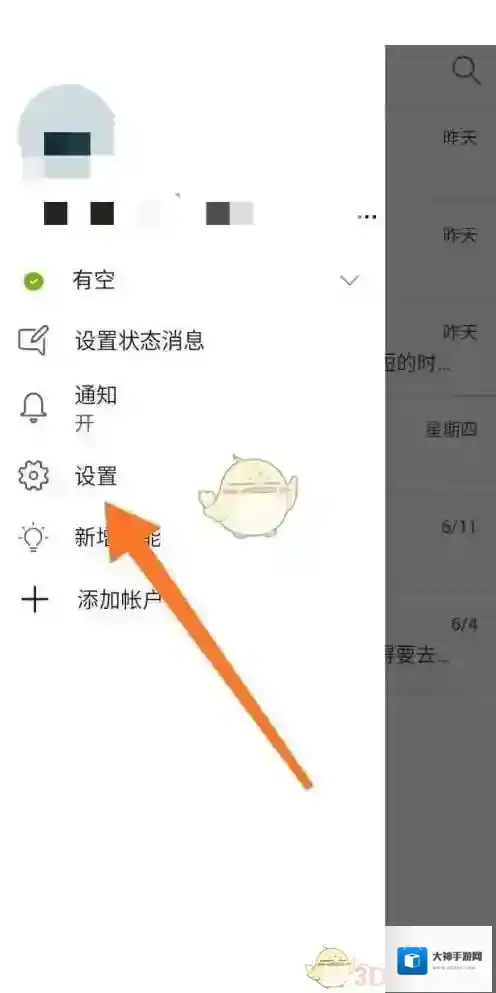
2、然后在侧面弹出窗口,我们点击设置;
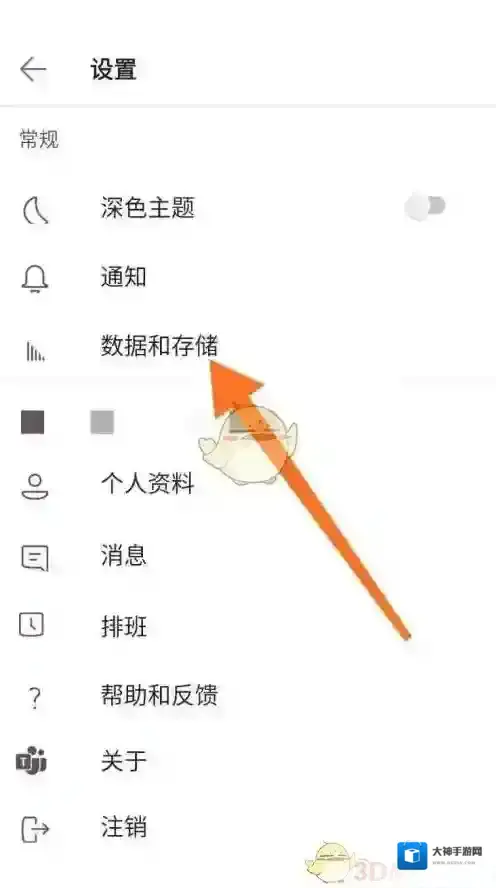
3、进入到设置页面,找到”数据与存储”;
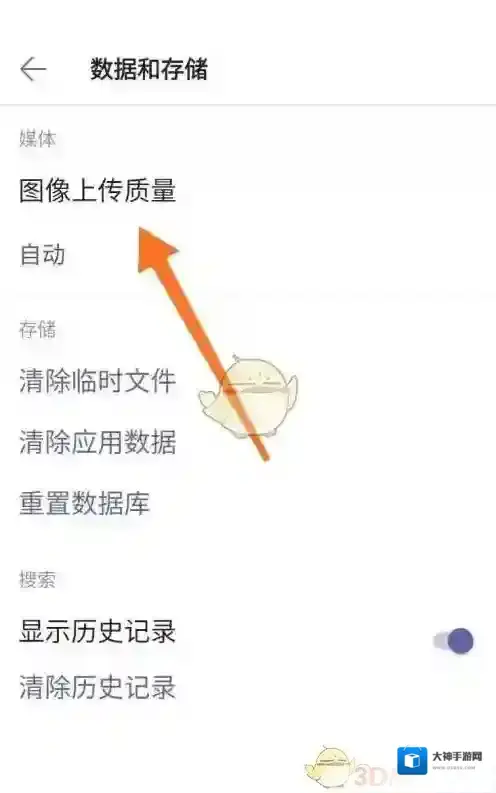
4、接着在新页面里,找到图片上传质量;
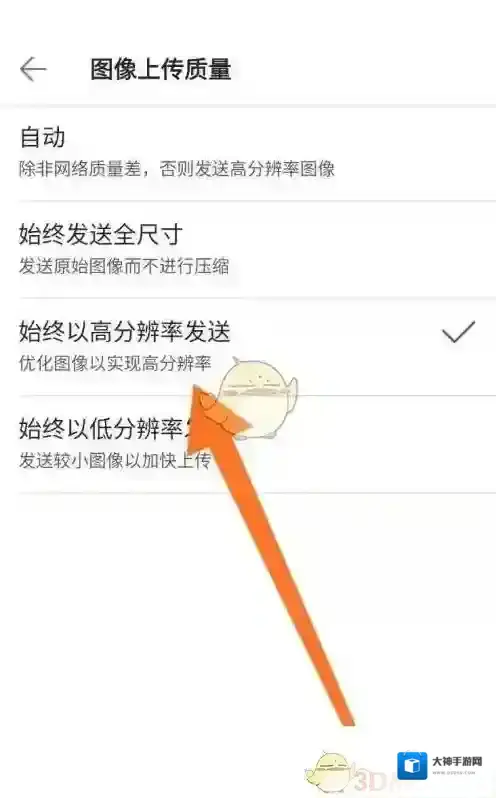
5、图片上传质量分为4种状态,默认为自动状态,即根据网络来识别图片质量;
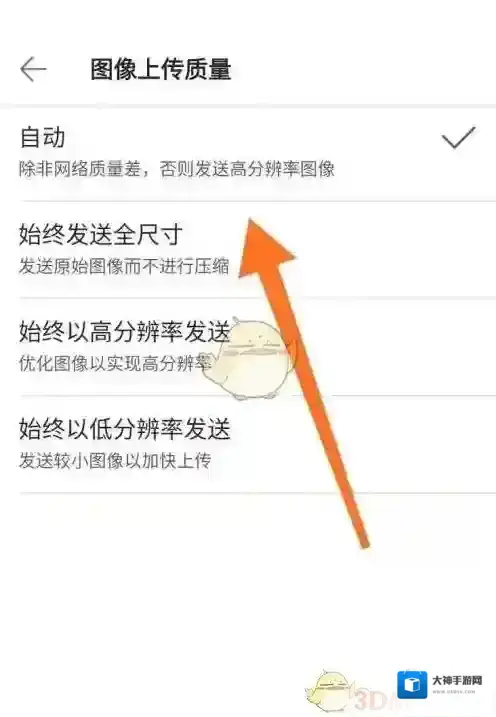
6、最后如果希望图片质量好,设置成始终以高分辨率上传即可。
本文内容来源于互联网,如有侵权请联系删除。

1、首先打开软件,进入首页后点击左上角的图标;
2、然后在侧面弹出窗口,我们点击设置;
3、进入到设置页面,找到”数据与存储”;
4、接着在新页面里,找到图片上传质量;
5、图片上传质量分为4种状态,默认为自动状态,即根据网络来识别图片质量;
6、最后如果希望图片质量好,设置成始终以高分辨率上传即可。
本文内容来源于互联网,如有侵权请联系删除。
发表回复
评论列表 ( 0条)