 大神手游网
大神手游网教你联想扬天w4092c装win7(图文操作方法)
联想扬天w4092c怎么装win7系统?联想扬天w4092c预装win10家庭版怎么换win7系统呢?本文中winwin7小编将给大家详细的介绍一下联想扬天w4092c商用台式机配备了英特尔 酷睿i3 6代系列 i3 6100处理器,4GB内存,500GB机械硬盘,Intel GMA HD 530集成显卡,下面winwin7小编将给大家分享介绍下联想扬天w4092c装win7系统的操作方法!

教你联想扬天w4092c装win7步骤一:准备工作一、下载U盘启动工具制作U盘启动盘(微PE U盘启动盘制作方法(图解))二、下载一款联想电脑专用的的Win7 64位系统:联想笔记本 台机Win7 64位旗舰版(新机型自带USB3.0)三、将下载好的win系统进行解压,将里面的GHO文件复制到U盘启动工具盘中;教你联想扬天w4092c装win7步骤二:BIOS修改与U盘启动1、开机一直按F2或(FN+F2)进入BIOS,按→方向键切换到Security,选择Secure Boot回车设置成Disabled;
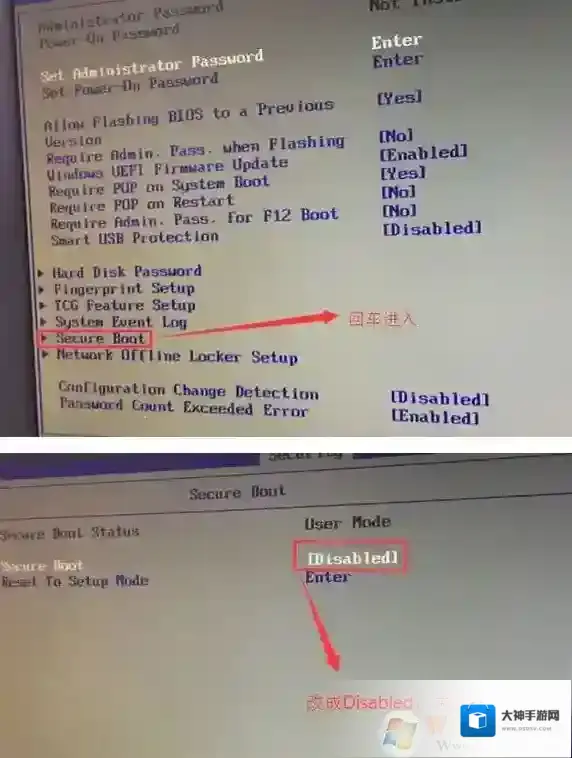
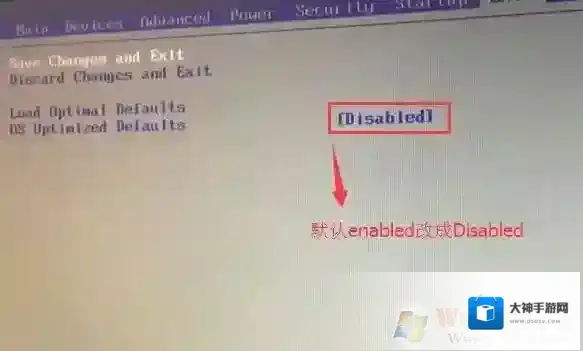
2、转到Exit,把OS Optimized Defaults设置为Disabled;
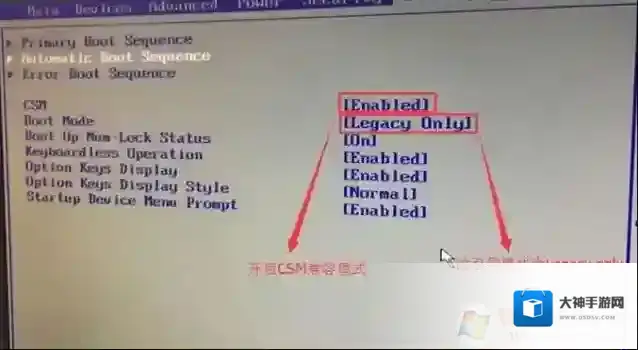
3、切换到Boot,把Boot Mode从UEFI改成Legacy only引导模式,再把csm默认disabled改成enabled,开启兼容模式,选择F10保存设置,在弹出的选项中选择YES;
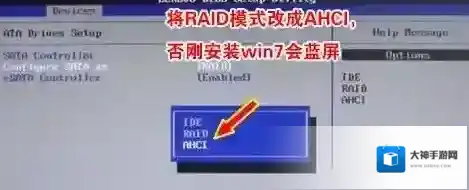
4、切将键盘移动Devices选项,把键盘移动ATA Drivers setup回车,将configure SATA as中默认的raid改成ahci模式,否则安装win7时会出现0x0000007b蓝屏,因为win7中没有集成raid硬盘驱动,然后选择F10保存设置,在弹出的选项中选择YES,如下图所示;
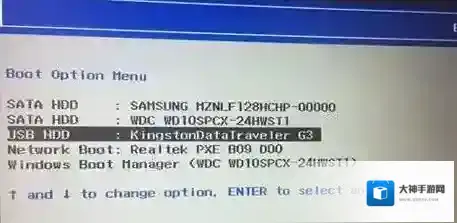
5、插入制作好的U盘启动盘,重启按F12或FN+F12调出启动管理对话框,选择USB HDD识别到U盘启动进入PE,回车;
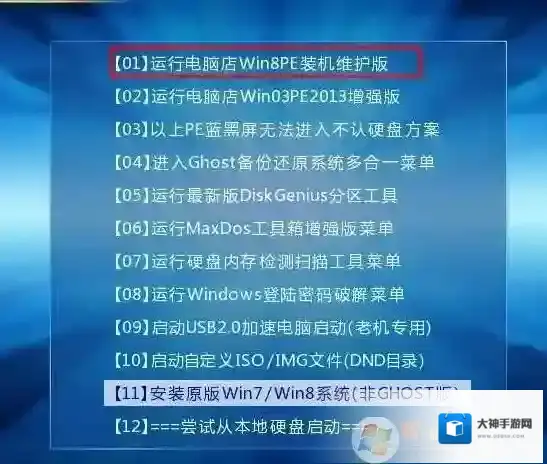
教你联想扬天w4092c装win7步骤三:磁盘分区与系统安装1、进入U盘启动盘,使用键盘上下键选择1入PE系统;
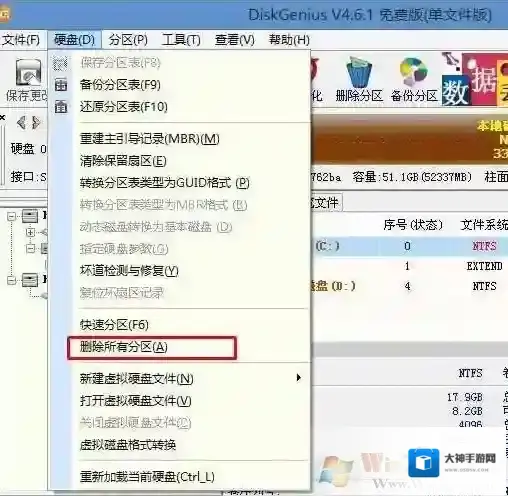
2、打开桌面上的Diskgenius分区工具(DG分区工具);打开Diskgenius后,选择笔记本硬盘,然后点击“硬盘”,查看菜单中的“转换分区表类型为MBR格式”选项是否灰色,如果是灰色的话那么我们就无需进行重新分区,除了C盘系统盘和桌面上的资料,重装系统后其他磁盘中的资料都不会被清空,如果“转换分区表类型为MBR格式”选项是可选的,则需要将整个硬盘格式化,操作方法如下:删除分区:点击“硬盘”–“删除所有分区”,删除前确保资料已经转移,删除后,点击保存更改,如图:
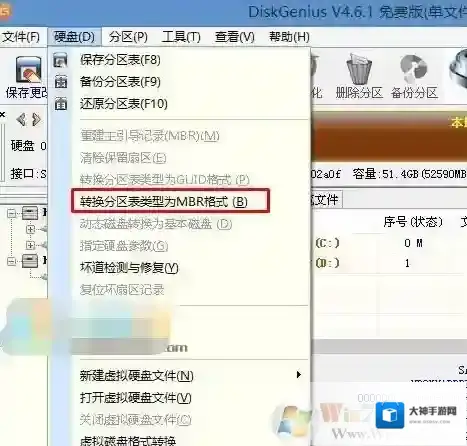
转GPT分区为MBR格式:删除分区后,装换硬盘分区表类型 为 MBR 格式,同样还是从“硬盘”–“转换分区表类型为MBR格式”,然后保存更改(以下为图示,此时该项为可点,如不可点说明已经转换好了。),如图:
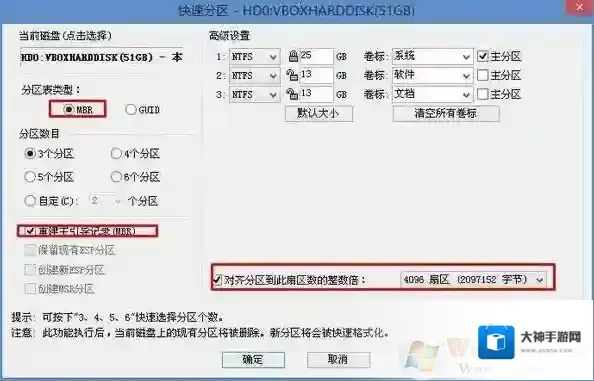
重新分区:磁盘格式转换完成后,点击快速分区,勾选 分区表类型为 MbR ,勾选了重建主引导记录MBR,选择需要分区的个数以及大小,当然大家可以点击“自定”来设置合适的分区,按下确定后开始分区(如果是固态硬盘或者是东芝的硬盘要进行4K对齐一下),如下图:
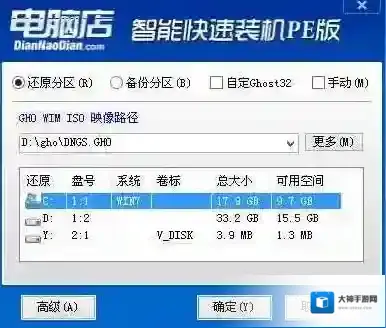
3、分区完成后运行桌面的”一键装机还原”工具,然后选择win7系统镜像文件,以c盘为系统盘,把win7系统安装在c盘中,点击确定;
耐心等待安装完成进入到下图所示界面说明安装完成:
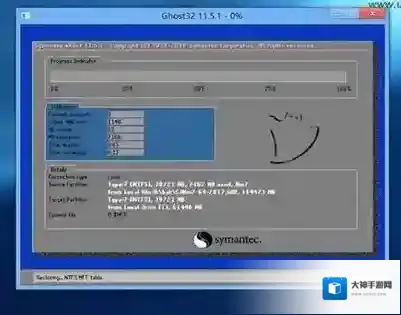
接着便会释放GHO安装程序,在此界面下不要去动电脑以及U盘,一面中途失败,等到滚动条走到100的时候会提示我们重启电脑,此时我们点击确定或者让其自动重启计算机,重启之后再将U盘拔除,系统会自动完成后续的程序安装,直到看到桌面!

以上便是winwin7给大家分享介绍的教你联想扬天w4092c装win7!
联想电脑Win10改Win7官方教程
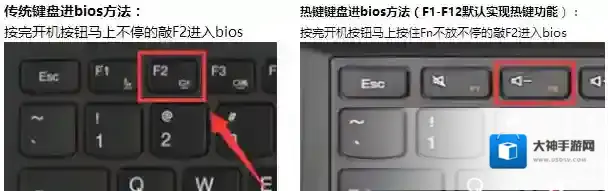
1、首先我们要先改BIOS,先按照以下方法进入BIOS:传统BIOS按F2或是FN+F2进入到BIOS
分区如下图
或者一键恢复小孔,选择Bios Setup进入Bios
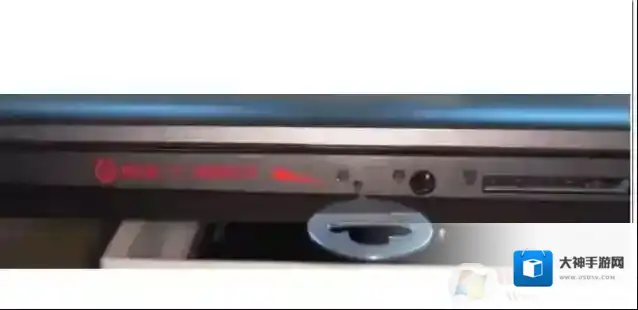
分区选择
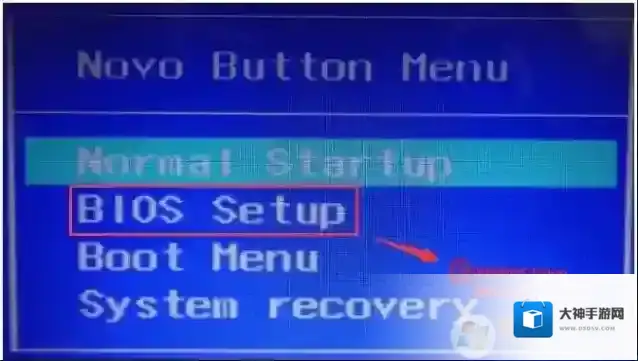
分区选项
2、进入BIOS后,选择上方最后一项Exit的选项,然后先选择OS Optimized Defaults的选项敲enter键(回车键)改成Disabled的模式。如下图:(动图)3、然后选择Load Default Setting敲enter键(回车键)选择Yes加载默认值(或按F9/Fn+F9选择yes恢复默认值)。如下图:4、选择上方Boot的选项,将Boot Mode和Boot Priority都改成Legacy开头的模式。如下图:5、最后按F10或者Fn+F10选择Yes保存退出(或按照下图选择Exit选项,然后点击Exit Saving Changes选择Yes保存退出)如下图:6、重启之后,一开机不停的敲F12或Fn+F12进入引导菜单,选择包含CD、DVD或ODD字母的选项从光驱启动(如果是U盘启动则选择USB 开头的选项),如下图:
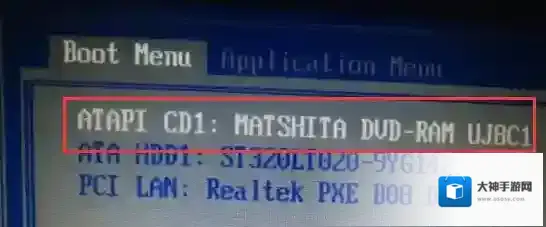
分区改成
7、屏幕上会出现“Press any key to boot from cd...的字样,此时需要按下键盘上的任意键进入到Win7安装界面;
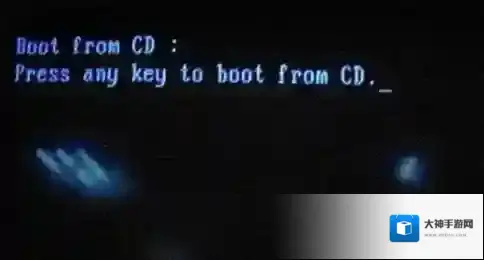
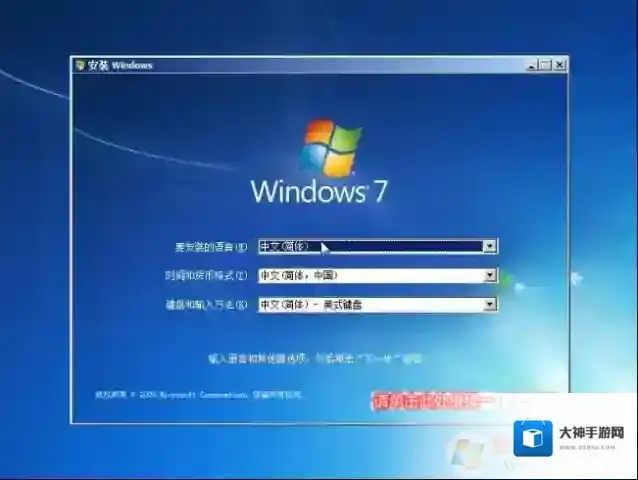
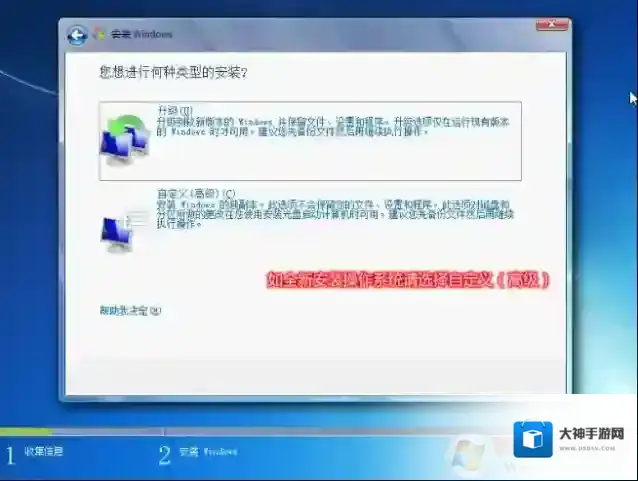
8、这里选择自定义(高级),点击下一步,如下图:
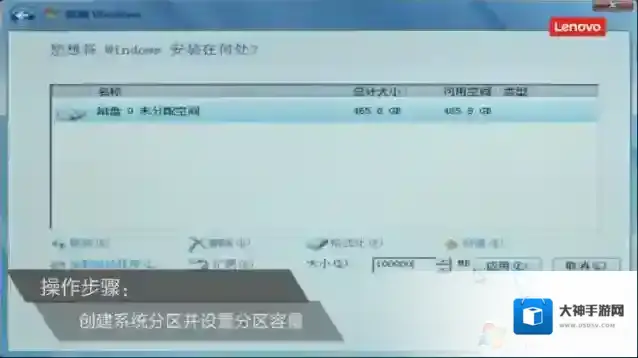
9、先选择“驱动器选项高级”,然后出现新建、删除的选项,由于预装win8采用的是gpt的模式win7不支持,所以需要先挨个选择分区点击删除,删除出场所有的分区,点击新建转换成mbr模式(删除所有分区后新建分区可自动将gpt模式转换成mbr),如下图:10、删除所有分区后,点击新建,输入分区大小,一般建议系统分区50000~100000MB之间,如下图:
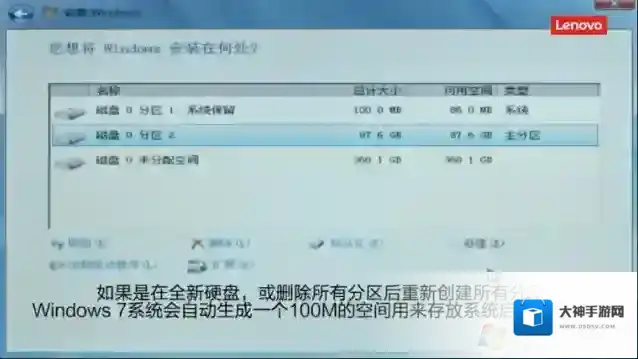
11、默认删除所有分区新建第一个分区时会自动创建引导分区用于存放系统启动引导文件,然后选择新建的分区2点击下一步,如下图:
12、等待系统复制安装完成即可,如下图:
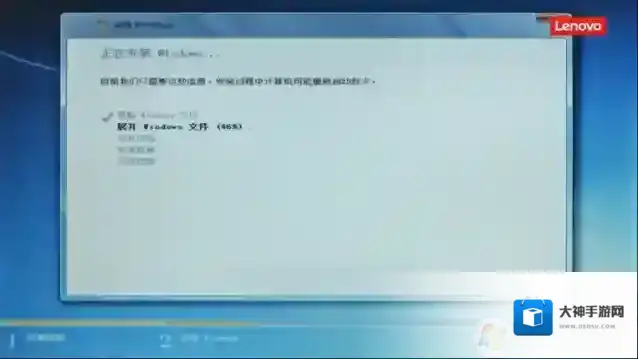
13、接下去的操作小编不再缀述,基本大家都会操作,指导系统安装完成,

大家需要注意的是很多新平台的笔记本不一定可以支持Win7(如没有相应的驱动问题)
小米电脑笔记本Win10改Win7系统怎么安装教程(BIOS设置+U盘启动等)
小米笔记本Win10改Win7准备工具:1、使用8G以上的U盘制作一个U盘启动盘:推荐PE U盘启动盘制作方法(纯净无捆绑)2、需要一款支持USB3.0/3.1驱动的Win7旗舰版64位系统。推荐:系统重装Win7超好用的Win7 64位旗舰版(带USB3.0,支持8代,9代新机型,深度优化)3、自行备份原有系统硬盘中的重要资料。(因为GPT分区转化MBR分区时数据会丢失)
小米笔记本Win10换win7bios设置:1、重启小米笔记本按F2进入BIOS设置,选择Security,再选择Set Supervisor Password,这是设置管理员和密码,只有设置了这个,我们下一步才能操作,设置好后按F10保存,如图所示:2、重启后,继续按F2,就会出现要你输入管理员密码的提示,输入密码进BIOS,选择Security,往下找,选择Secure Boot,选择Disabled,关闭微软安全认证,否则安装win7会蓝屏;
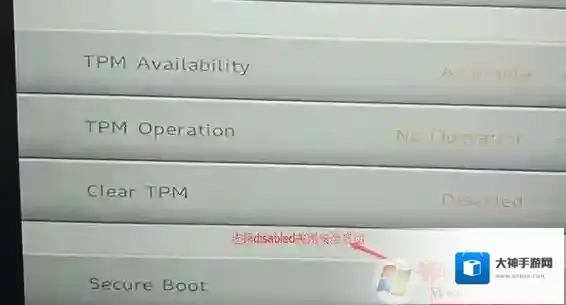
3、再往上移,找到TPM Availability,改成Hiden。然后选择boot选项下的Boot Type,选择硬盘启动模式UEFI改为Legacy;
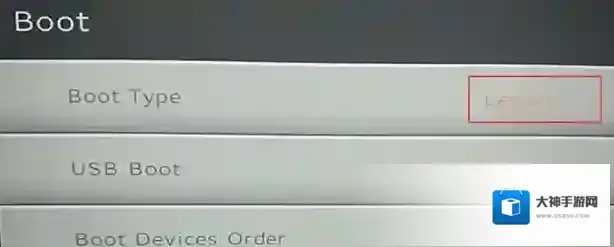
4、USB Boot改为Enabled,然后按F10保存;
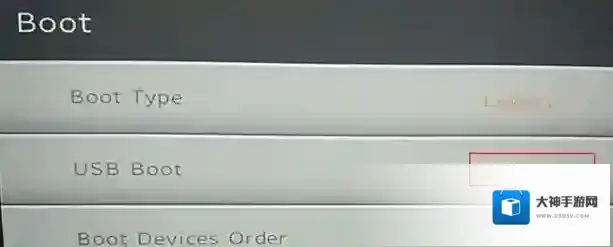
小米笔记本Win10换win7 U盘启动1、重启之后按F12键,这时我们可以看到插入的U盘名称,选项进入。
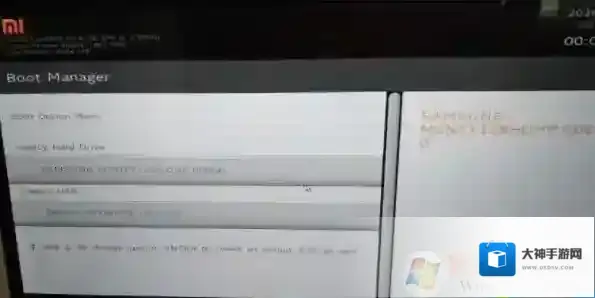
2、进入U盘启动盘,使用键盘上下键选择1入PE系统;
小米笔记本Win10换win7 分区设置1、打开桌面上的Diskgenius分区工具(DG分区工具);打开Diskgenius后,选择笔记本硬盘,然后点击“硬盘”,查看菜单中的“转换分区表类型为MBR格式”选项是否灰色,如果是灰色的话那么我们就无需进行重新分区,除了C盘系统盘和桌面上的资料,重装系统后其他磁盘中的资料都不会被清空,如果“转换分区表类型为MBR格式”选项是可选的,则需要将整个硬盘格式化;删除分区:点击“硬盘”--“删除所有分区”,删除前确保资料已经转移,删除后,点击保存更改,如图:
2、转GPT分区为MBR格式:删除分区后,装换硬盘分区表类型 为 MBR 格式,同样还是从“硬盘”--“转换分区表类型为MBR格式”,然后保存更改(以下为图示,此时该项为可点,如不可点说明已经转换好了。),如图:
3、重新分区:磁盘格式转换完成后,执行快速分区,分区大小几磁盘个数自己选择,确保分区表类型为MbR ,及勾选了重建主引导记录MBR,按下确定后开始分区(如果是固态硬盘或者是东芝的硬盘要进行4K对齐一下),如下图:
小米笔记本Win10换win7安装:1、分区完成后运行桌面的"一键装机还原"工具,然后选择win7系统镜像文件,以c盘为系统盘,把win7系统安装在c盘中,点击确定;
2、接下去就会开始安装Win7系统到C盘了,这其中你不要去动电脑就可以了,数次重启之后Win7系统安装完成。
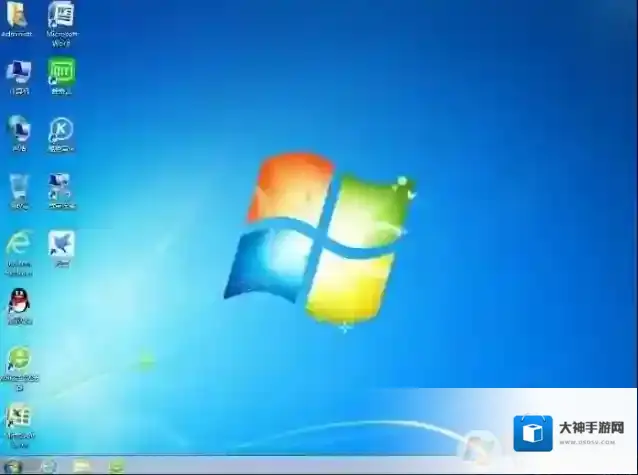
到这里小米的Win10系统就改成Win7了,如果还有驱动没有安装的话可以使用驱动软件或是去小米官网下载安装即可。
七彩虹电脑预装Win10怎么改成Win7系统,BIOS设置U盘启动及安装教程
技嘉H370主板怎么装Win7,技嘉H370装Win7 BIOS设置+U盘启动(支持USB3.1)