 大神手游网
大神手游网win7电脑开机左上角光标一直闪烁怎么办?解决win7左上角白杠一直闪的方法

Windows7安全模式
方法步骤:
方法一:进安全模式
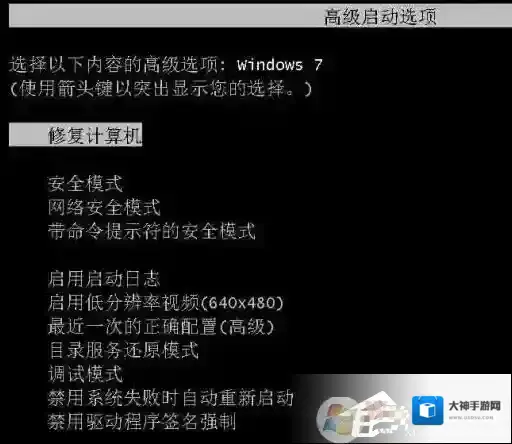
1、重启Win7系统,然后在启动过程中不停按F8,调出高级启动选项;
2、如果出现这个界面,那么按↓方向键选择“最近一次的正确配置(高级)”,如果不能启动,继续重启按F8。
Windows7重启
3、选择“安全模式”,进安全模式下,想想出问题之前做了哪些修改,此时在安全模式下进行还原,比如卸载新安装的软件,卸载新安装的补丁,如果之前卸载了显卡驱动,那么在安全模式下重新安装驱动等等。
方法二:bios调整启动顺序
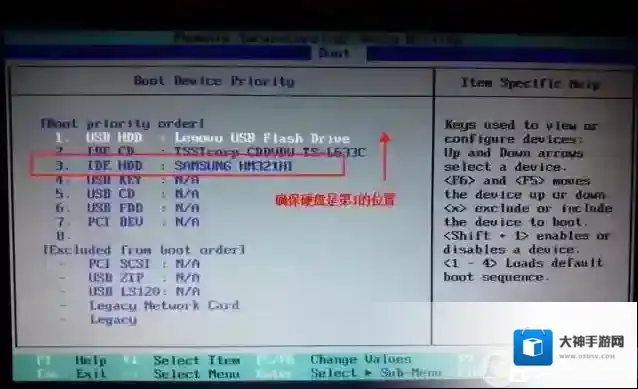
1、重启过程中,台式机一般按del,笔记本一般按f2,进入bios,然后把硬盘调整为第一启动项,按F12保存,重启。
Windows7选择
方法三:修复MBR引导扇区
1、需要有一个U盘pe启动盘,比如大白菜、老毛挑、u启动、微pe等这种pe启动盘;
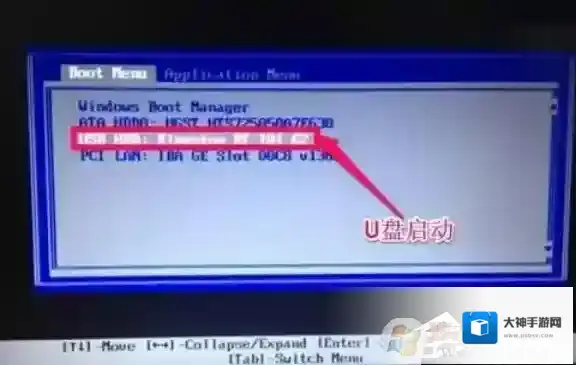
2、制作好U盘pe启动盘之后,插入电脑上,重启过程中不停按F12或F11或Esc等快捷键选择识别到的U盘,按回车;
Windows7方法
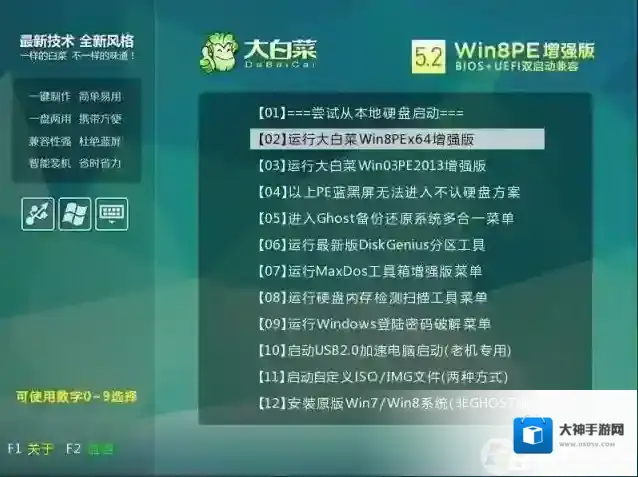
3、从U盘引导启动进入这个界面,选择“02”运行Win8PE,如果是旧机型就选择“03”win03PE增强版,按回车键进入;
Windows7启动
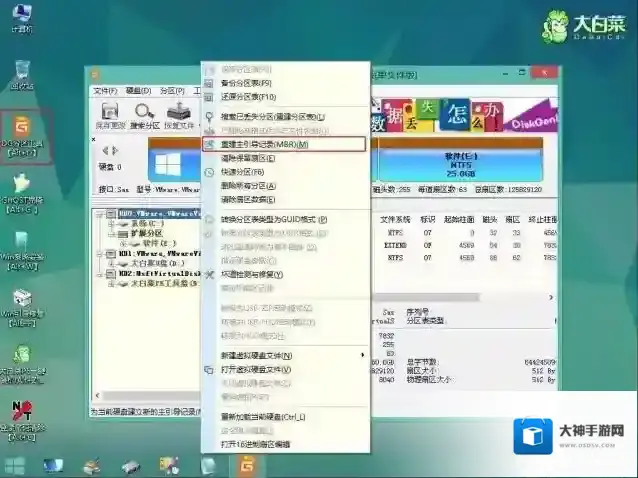
4、双击桌面上的“DG分区工具”打开DiskGenius分区工具,选择系统所在的硬盘比如HD0,右键选择“重建主引导记录(MBR)”;
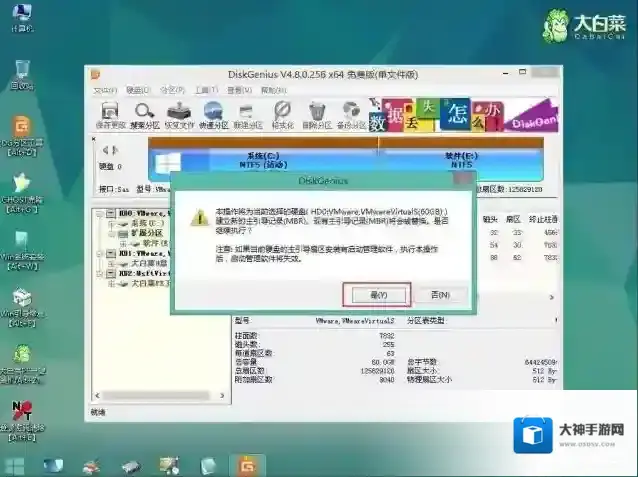
5、这时候弹出提示框,点击“是”继续执行,重建MBR完成后,继续点击桌面上的“引导修复工具”,根据提示修复系统引导;
6、重启拔出U盘,如果依然无法开机,就需要重装系统。
方法四:排查硬件方面的问题
台式机拆开机箱,把硬盘线、内存、显卡、cpu等等各种大的硬件取下来,擦拭一下,再安装上。笔记本电脑一般只能插拔内存条。上述四种就是解决win7电脑开机左上角光标一直闪的方法了,大家可以根据实际情况参考选择。
电脑提示无法定位程序输入点于动态链接库上该如何解决?
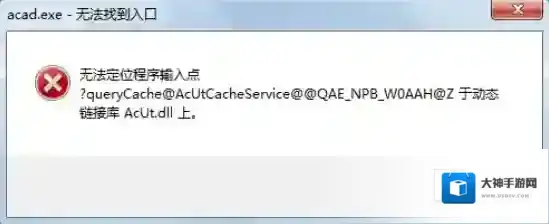
Windows7版本
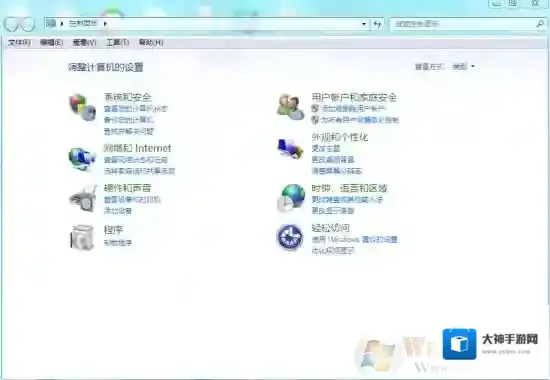
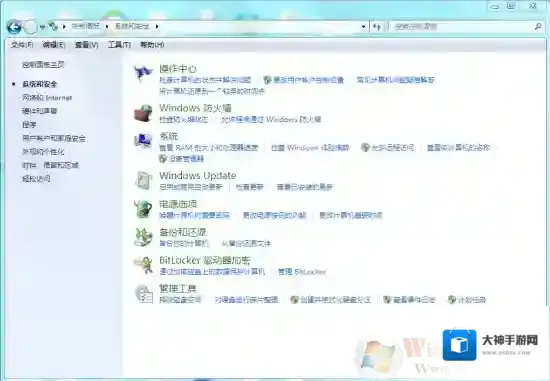
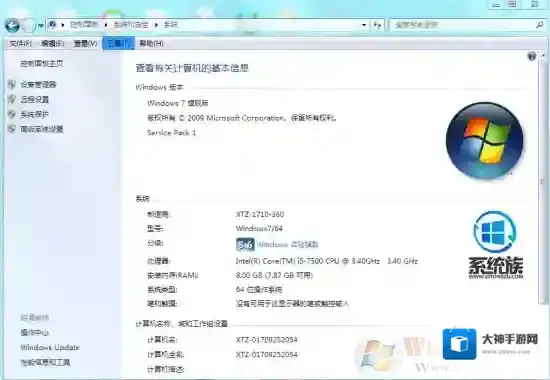
如何解决呢?解决方法在下方:方法一:工具Windows 7 64位操作系统浏览器操作流程1.首先确定自己的电脑操作系统及版本,下载对应的32位或者64位的dll文件
Windows7操作系统
Windows7文件
Windows7下载
2.将下载好的文件放入系统文件夹内,32位操作系统将文件拷贝到“C:/Windows/System32/”文件夹下;对于64位操作系统,则将文件拷贝到“C:/Windows/syswow64/”文件夹下
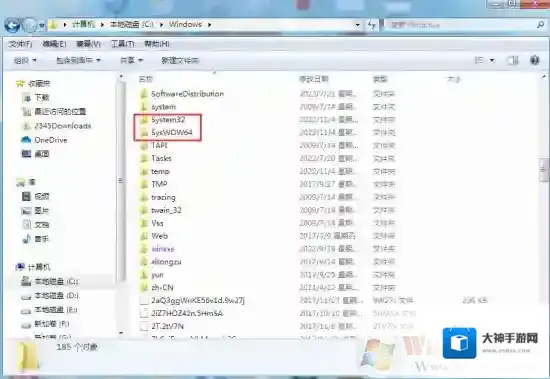
Windows7拷贝到
3.注册DLL,在桌面左下角的运行窗口输入“C:/Windows/System32/下载的dll文件名”然后点击确定
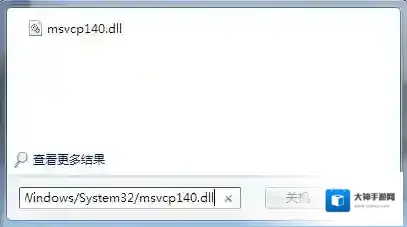
4.重启报错的软件即可方法二:工具Windows 7 64位操作系统腾讯电脑管家操作流程1.打开腾讯电脑管家的工具箱页面,找到电脑诊所

2.点击软件硬件模块

3.找到缺失的dll文件点击即可进行修复

4.修复完成后重启报错的软件方法三:工具Windows 7 64位操作系统快快运行库修复助手(下载地址:快快运行库修复助手)操作流程1.点击快快运行库的系统DLL修复功能

2.扫描完成后点击立即修复即可,如果扫描出的结果没有你需要找的dll文件,还可以使用首页的查找dll功能进行搜索


3.搜索适配自己需要的dll文件版本后按照提示放入系统文件夹,32位操作系统将文件拷贝到“C:/Windows/System32/”文件夹下;对于64位操作系统,则将文件拷贝到“C:/Windows/syswow64/”文件夹下4.重启报错的软件即可