 大神手游网
无法安装autoCAD2006提示内部错误2053的解决方法
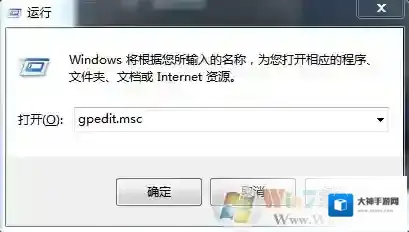
Windows7点击
图一
2、进入组策略编辑器之后,选则“计算机配置”- “管理模板”- “windows组件”,右侧选“windows installer”,选择“始终以提升的权限安装”双击打开;
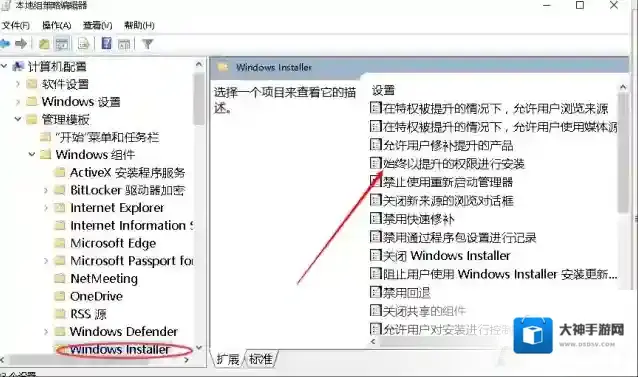
Windows7按钮
图二
3、修改设置位”已启用“。
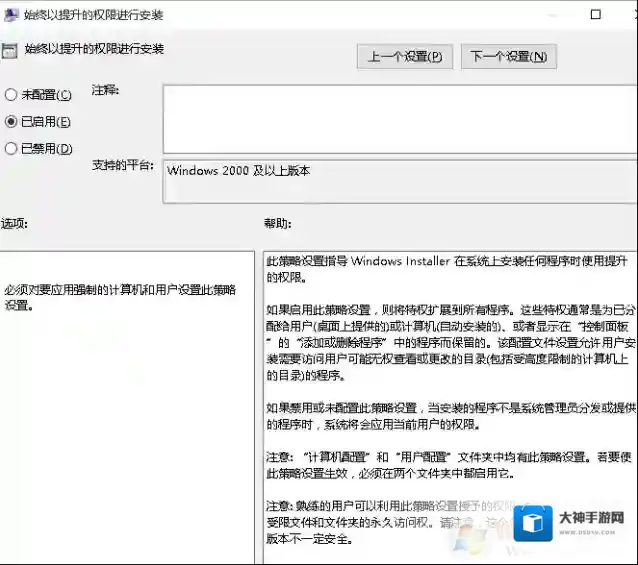
Windows7打开
图三
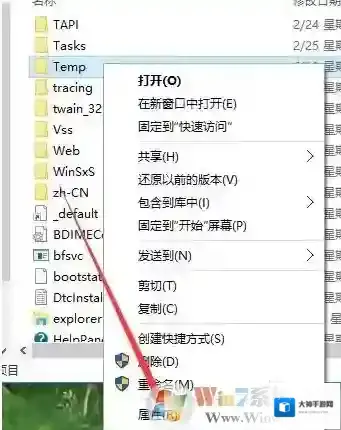
win10系统下:1、打开Windows10的系统盘,然后找到WindowsTemp文件夹
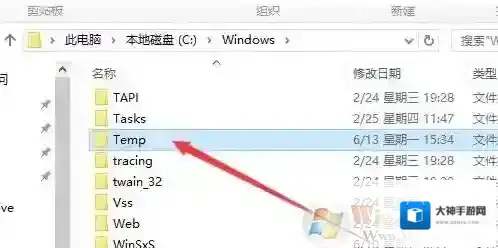
Windows7属性
2、右键点击temp文件夹,然后在弹出菜单中选择属性菜单项
Windows7权限
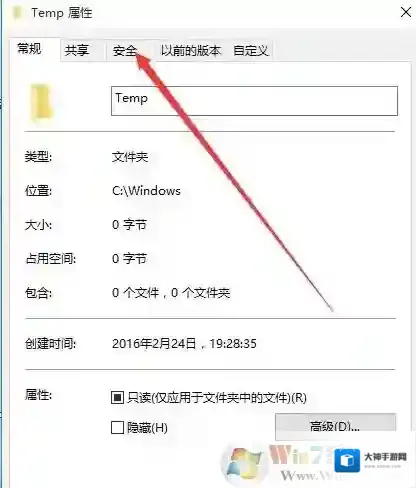
3、在打开的temp属性窗口中,点击“安全”标签
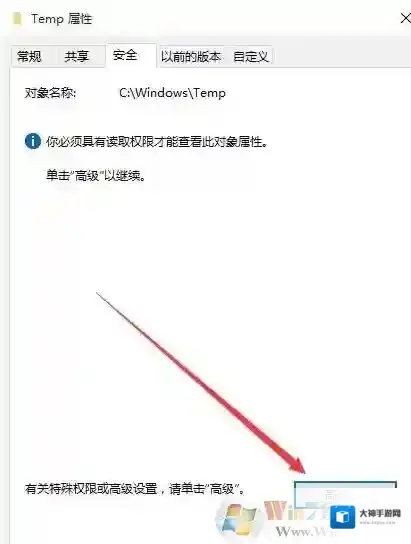
4、在打开的安全窗口中,点击“高级”按钮
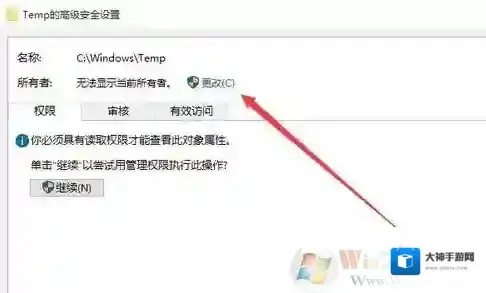
5、这时会打开temp的高级安全设置窗口,点击“所有者”后面的更改按钮
6、在打开的选择用户或组窗口中,在下面的文本框中输入你的账号名称,然后点击“检查名称”按钮,这时会在左侧的文本框中显示出账号的全称,点击确定按钮
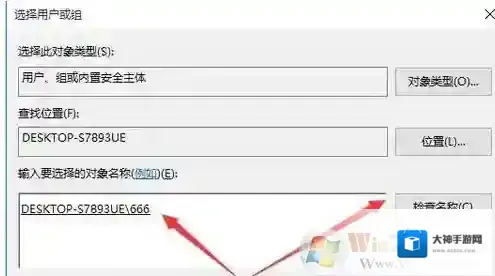
7、这时会显示账号的权限列表 ,点击下面的添加按钮
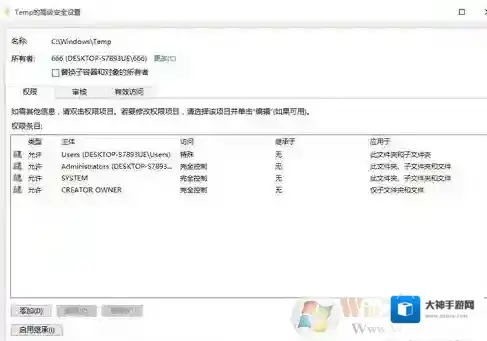
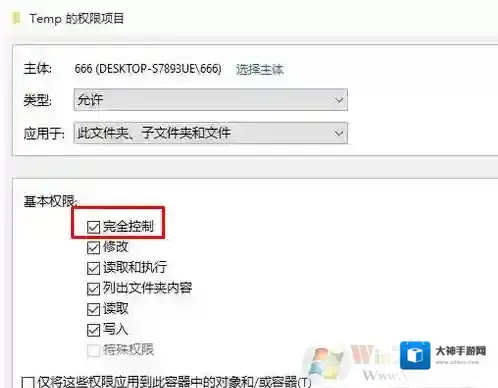
8、在打开的权限项目窗口中,修改用户的权限为“完全控制”,最后点击确定按钮保存退出。
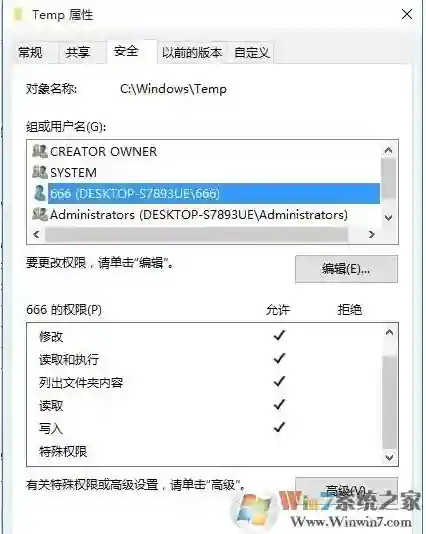
9、这是可以看到添加的账号具有完全控制的权限了。再安装其它软件的时候就不会再有上面的错误提示了。
总结:无法安装autoCAD2006提示内部错误2053的解决方法了,win7和win10都有,希望对大家有帮助
逆水寒MD5不匹配解决方法技巧


逆水寒提示MD5不匹配解决方法

当客户端更新出现MD5不匹配,或者其他客户端文件损坏的情况时,使用逆水寒修复程序。使用时选择游戏安装目录,自动下载修复已损坏的客户端文件。
荒野行动怎么进入自定义设置界面
荒野行动球衣号码自定义方法推荐:

在游戏中,点击一下上方的设置按键,进入到操作设置中,就可以看到右下角的一个自定义面板,点击进去之后,就可以开启自定义设置了。
大家可以看到平时出现的设置都可以在这里进行自由调整,如果觉得系统给出的方案并不适合自己,或者是以左手为惯用手的玩家,就可以在这里进行设置。
自定义面板
进入自定义面板之后,就可以看到平时所有要用到的按键,都可以在这里自由移动,把需要使用的东西移动到自己想要定位的位置上,摆放成自己平时的操作习惯,然后点击一下保存,再退出就可以了。
如果觉得自己摆放的不满意,想要重新摆放的话,那么就可以点击一下重置,所有的按键,就会恢复到初始状态,这个时候就可以重新设置了。
调整好了之后,玩家们就可以退出,进入到战场中进行实际战斗了,相信调整了自己顺手的设置之后,玩起来才会更加过瘾。