 大神手游网
大神手游网如何删除thumbs.db?Win7一键批量删除thumbs.db方法
在Win7系统文件夹中,特别是包含图片的文件夹中都会生成一个Thumbs.db文件,Thumbs.db文件是缩略图缓存文件,目的是加快图片预览速度,不过Thumbs.db文件越来越多,很多用户希望能够删除Thumbs.db,那么要如何操作呢?下面小编分享下win7系统下一键批量删除Thumbs.db文件的方法。
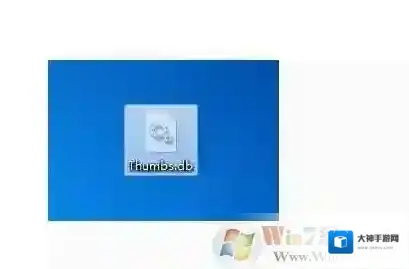
Windows7批量删除
批量删除Thumbs.db文件的方法
1、首先新建一个文本文档,然后将下列内容复制进去:
FOR %%a IN ( C: D: E: F: G: H: I: J: K: L: M: N: O: P: Q: R: S: T: U: V: W: X: Y: Z: ) DO DEL /f/s/q/a %%aThumbs.db
2、接着将其另存为DelThumbs.bat后执行建立的批处理文件即可快速批量删除thumbs.db文件。当然如果你继续查看图片文件夹还是会自动生成,大家还可以按下面的方法设置禁止thumbs.db文件的生成。关闭thumbs.db步骤:1、打开win7开始菜单的运行窗口,输入gpedit.msc ,即打开组策略配置;
2、依次点击选择“用户配置”→“管理模板”→“Windows组件”→“Windows资源管理器”;
3、在右侧的窗口中找到“关闭隐藏的 thumbs.db 文件中的缩略图缓存”后双击打开,在弹出窗口中选择“已启用”。其实thumbs.db文件并不会影响系统的速度,一般来说是没必要刻意去删除的。
电脑提示无法定位程序输入点于动态链接库上该如何解决?
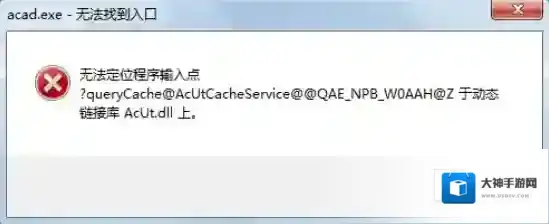
Windows7版本
如何解决呢?解决方法在下方:方法一:工具Windows 7 64位操作系统浏览器操作流程1.首先确定自己的电脑操作系统及版本,下载对应的32位或者64位的dll文件
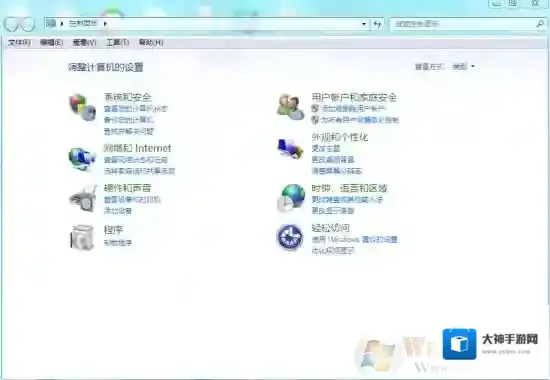
Windows7操作系统
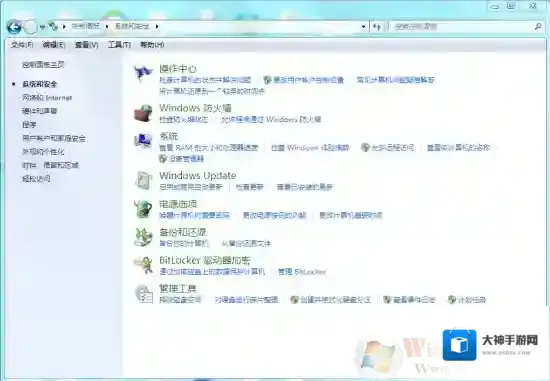
Windows7文件
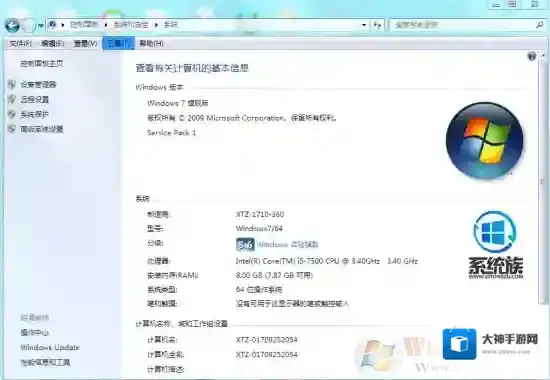
Windows7下载
2.将下载好的文件放入系统文件夹内,32位操作系统将文件拷贝到“C:/Windows/System32/”文件夹下;对于64位操作系统,则将文件拷贝到“C:/Windows/syswow64/”文件夹下
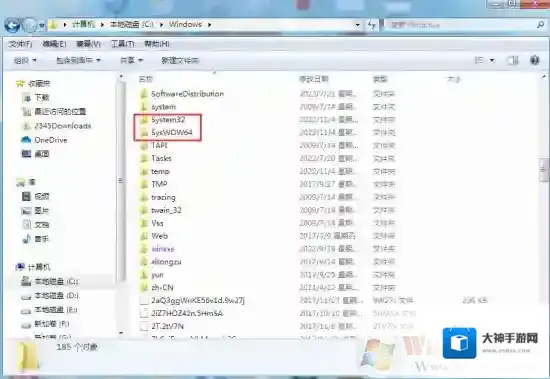
Windows7拷贝到
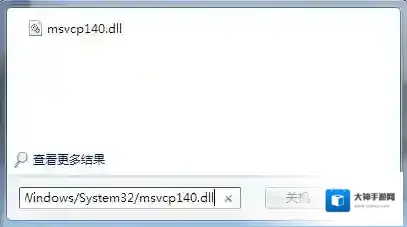
3.注册DLL,在桌面左下角的运行窗口输入“C:/Windows/System32/下载的dll文件名”然后点击确定
4.重启报错的软件即可方法二:工具Windows 7 64位操作系统腾讯电脑管家操作流程1.打开腾讯电脑管家的工具箱页面,找到电脑诊所

2.点击软件硬件模块
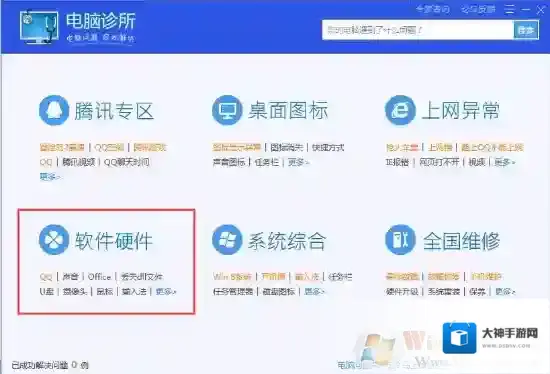
3.找到缺失的dll文件点击即可进行修复
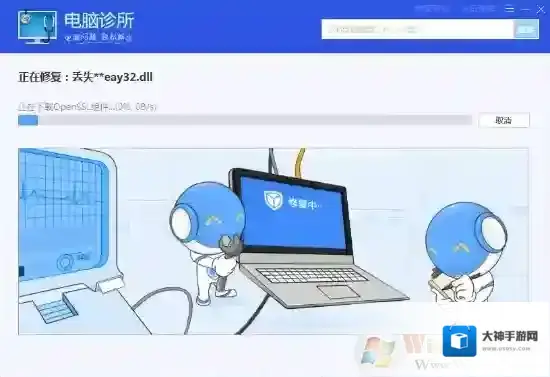
4.修复完成后重启报错的软件方法三:工具Windows 7 64位操作系统快快运行库修复助手(下载地址:快快运行库修复助手)操作流程1.点击快快运行库的系统DLL修复功能
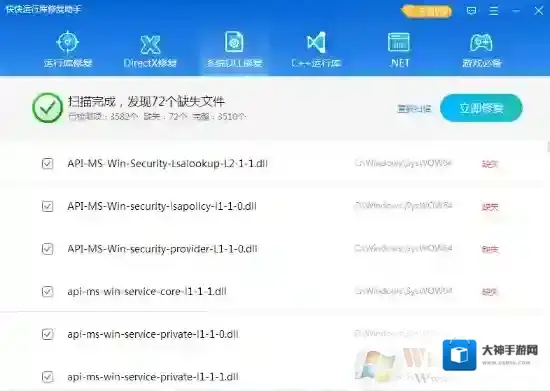
2.扫描完成后点击立即修复即可,如果扫描出的结果没有你需要找的dll文件,还可以使用首页的查找dll功能进行搜索

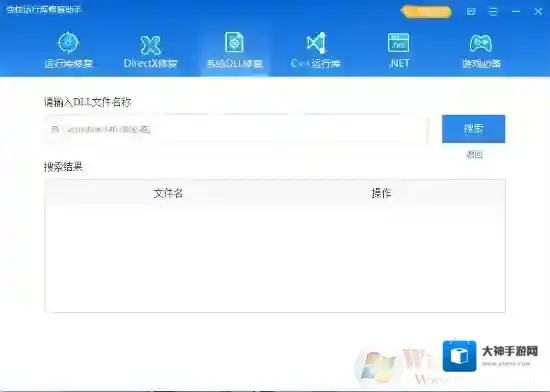
3.搜索适配自己需要的dll文件版本后按照提示放入系统文件夹,32位操作系统将文件拷贝到“C:/Windows/System32/”文件夹下;对于64位操作系统,则将文件拷贝到“C:/Windows/syswow64/”文件夹下4.重启报错的软件即可
Win7无法安装NVIDIA 442.59以上版本显卡驱动解决方法