 大神手游网
大神手游网如何修复系统
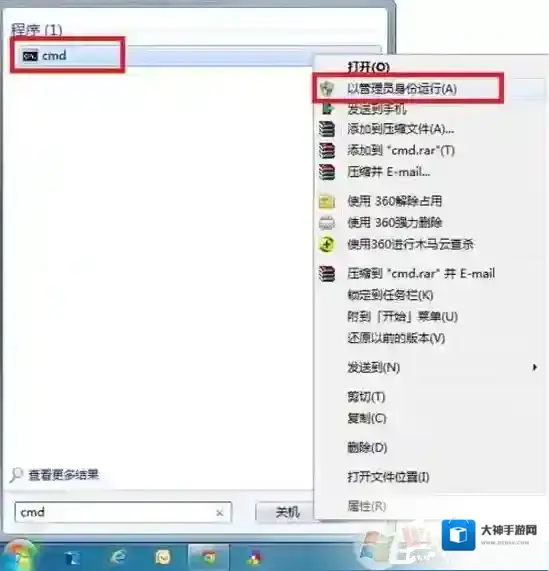
Windows7方式
3、调出命令提示符!在命令提示符输入Sfc/?后回车,如下图所示!对话框将提示你所有的修复命令!
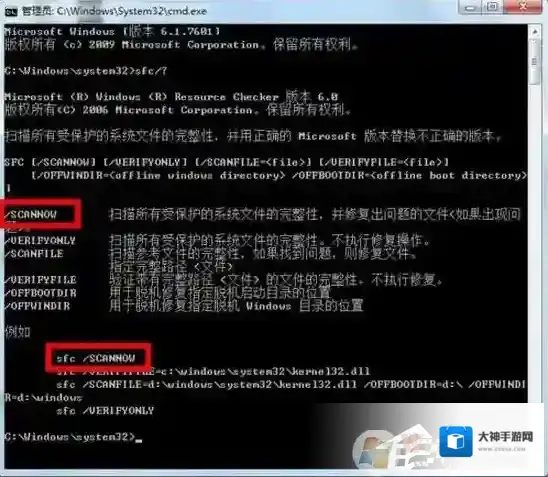
Windows7系统还原
4、在提示符后面输入Sfc /Scannow回车,执行扫描系统文件并自动修复!等待修复完成即可!整个扫描过程持续时间大概10分钟。www.winwin7.com
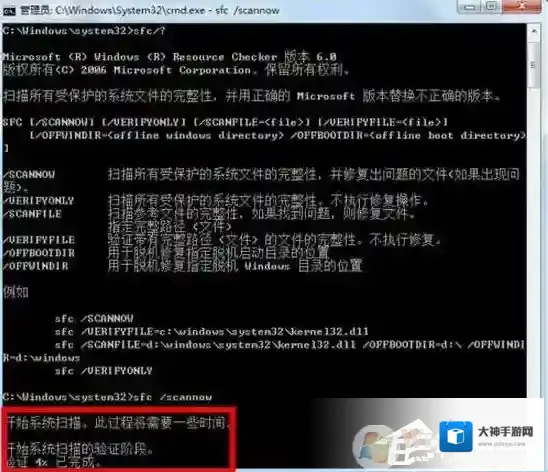
Windows7开机
5、扫描结果会详细列出问题点,以及修复记录如下图所示!小编刚重装系统,未发现任何异常!
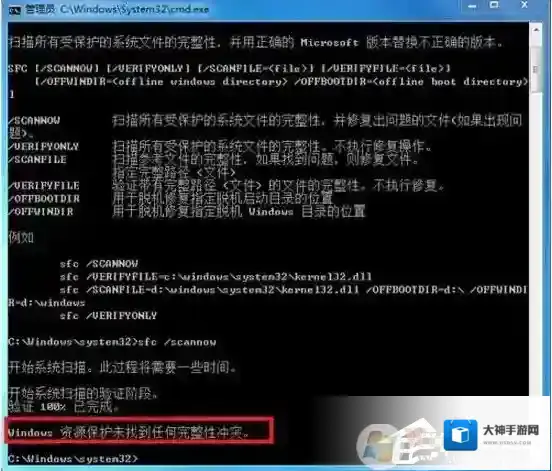
Windows7自动修复
6、我们还以对系统的参考文件进行扫描和自动修复!只要在命令框输入Sfc /Scanfile回车即可!
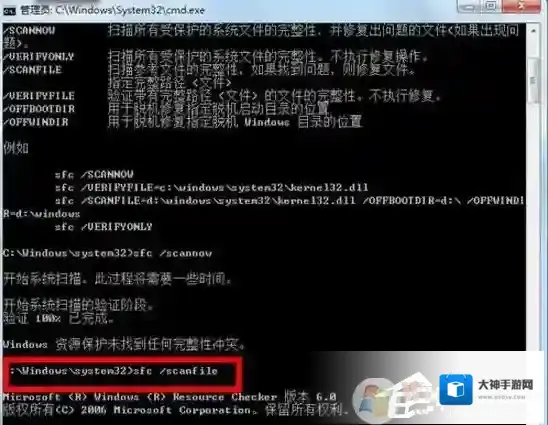
Windows7启动选项
方法二:使用自带的高级启动修复
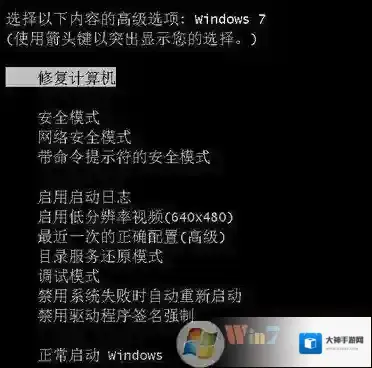
(Windows7高级启动选项)
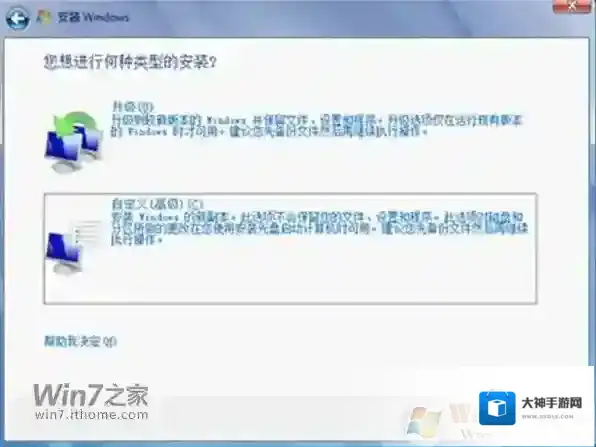
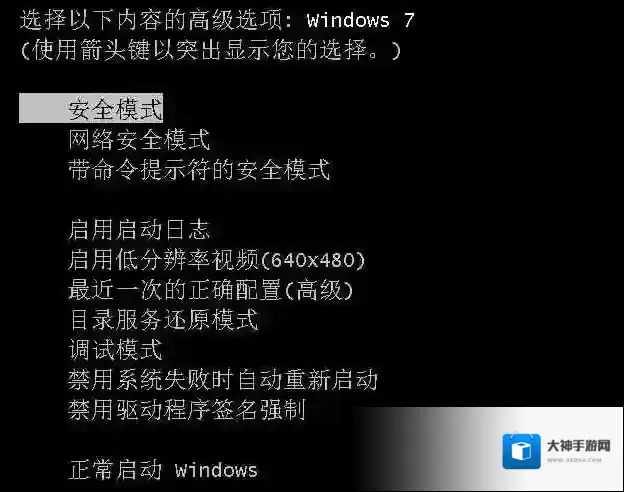
开机时按F8键,进入Windows7高级启动选项,这和WindowsXP的安全模式比较,多了第一项的“修复计算机”和后面的“禁用系统失效时自动重启”,“禁用驱动程序签名强制”三项,而“修复计算机”就是Windows7系统光盘启动修复选项全部功能。方法三:覆盖安装修复Win7系统最简单有效的方式就是在原有系统环境下选择“升级”安装现有系统。“升级”安装之所以被打上引号,是因为仅借助其来修复系统,并不是真的升级。
以目前比较常见的Windows7为例,这种安装方式就是放入安装盘(包括系统光盘和专门制作的系统U盘)或者用“软媒虚拟光驱”加载系统镜像后,选择“升级”安装的方式修复系统。这种方式简单而且安全,缺点是比较耗时。如果您不是太着急的话,推荐使用这种方式。
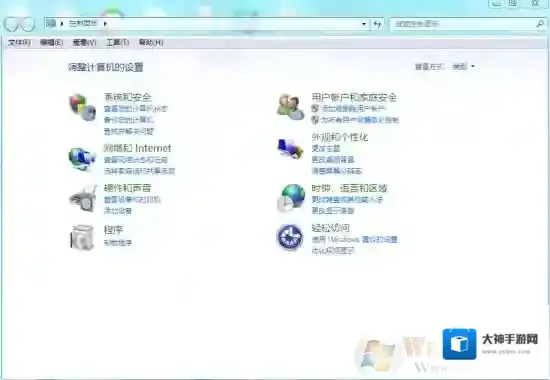
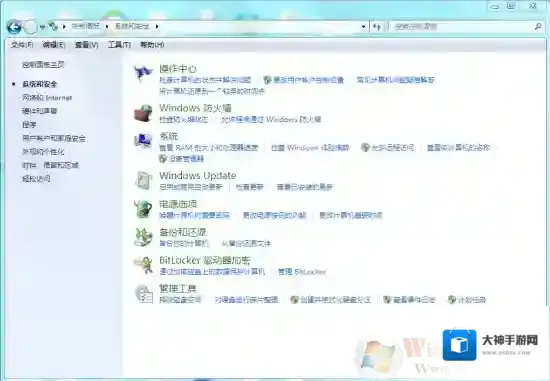
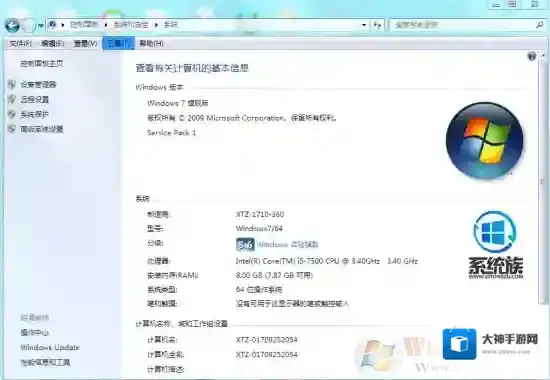
方法四、系统还原一般来说只要开启了系统保护功能,那么会自动创建还原点,出现问题时就可以使用还原来修复系统,打开系统属性–系统保护中,点击“系统还原”按钮,选择要还原的时间点就可以了。
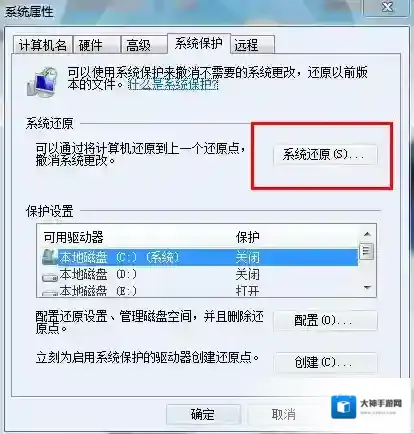
最后要注意的是:系统还原并不是为了备份个人资料,是无法恢复已删除文件的www.Winwin7.com如果当前系统已经无法进入,那么可以开机按F8进入安全模式,在安全模式下进行系统还原。操作方法和上述一致。
最后一种方法:重装系统重装系统一般作为最后选项,当然如果你的电脑没有任何重要数据,小编推荐重装为第一选项~因为实在 很快、很方便,具体可以参考:电脑怎么重装系统?电脑重装系统教程(三种最简单实用重装方法)系统修复方法大全了,大家可以根据自己的情况来选择修复方式。
电脑提示无法定位程序输入点于动态链接库上该如何解决?

Windows7版本
如何解决呢?解决方法在下方:方法一:工具Windows 7 64位操作系统浏览器操作流程1.首先确定自己的电脑操作系统及版本,下载对应的32位或者64位的dll文件
Windows7操作系统
Windows7文件
Windows7下载
2.将下载好的文件放入系统文件夹内,32位操作系统将文件拷贝到“C:/Windows/System32/”文件夹下;对于64位操作系统,则将文件拷贝到“C:/Windows/syswow64/”文件夹下
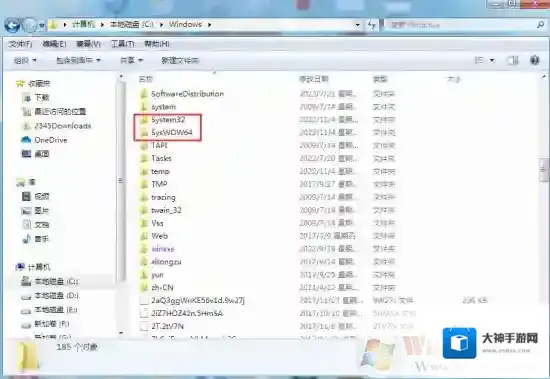
Windows7拷贝到
3.注册DLL,在桌面左下角的运行窗口输入“C:/Windows/System32/下载的dll文件名”然后点击确定
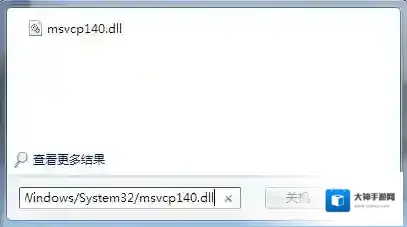
4.重启报错的软件即可方法二:工具Windows 7 64位操作系统腾讯电脑管家操作流程1.打开腾讯电脑管家的工具箱页面,找到电脑诊所

2.点击软件硬件模块
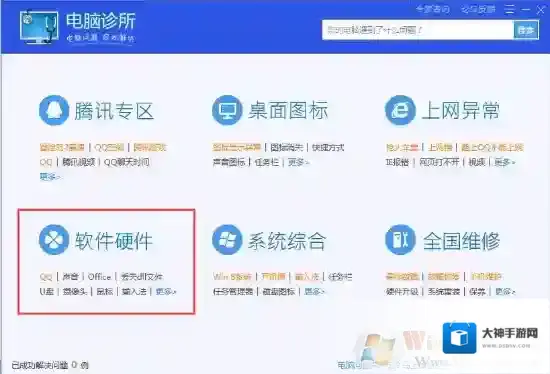
3.找到缺失的dll文件点击即可进行修复

4.修复完成后重启报错的软件方法三:工具Windows 7 64位操作系统快快运行库修复助手(下载地址:快快运行库修复助手)操作流程1.点击快快运行库的系统DLL修复功能
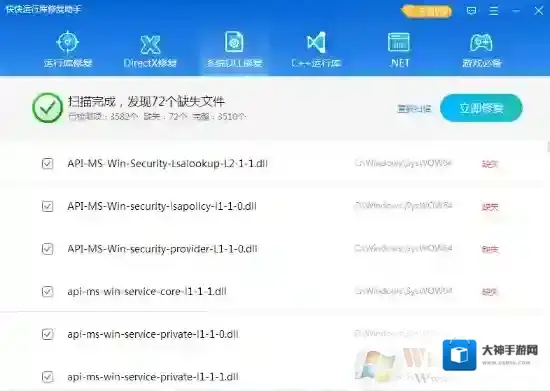
2.扫描完成后点击立即修复即可,如果扫描出的结果没有你需要找的dll文件,还可以使用首页的查找dll功能进行搜索


3.搜索适配自己需要的dll文件版本后按照提示放入系统文件夹,32位操作系统将文件拷贝到“C:/Windows/System32/”文件夹下;对于64位操作系统,则将文件拷贝到“C:/Windows/syswow64/”文件夹下4.重启报错的软件即可
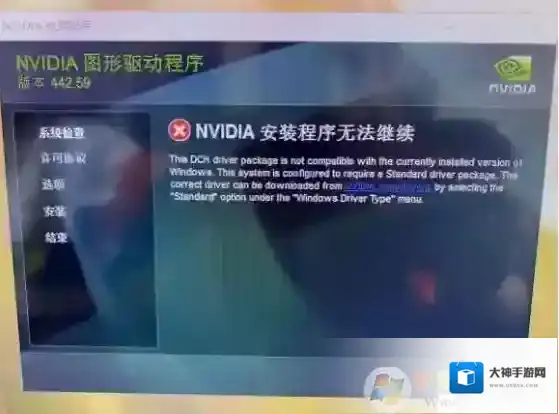
Win7无法安装NVIDIA 442.59以上版本显卡驱动解决方法
Windows7下载
步骤如下:1、首先下载:Win7 KB3033929补丁+winload.exe下载2、打开Windows update服务。3、安装补丁,不要重启4、替换Winload.exe到C:windowssystem32下覆盖5、重启电脑进入桌面安装显卡驱动即可。