 大神手游网
大神手游网xp无法访问工作组|工作组计算机无法访问快速解决方法
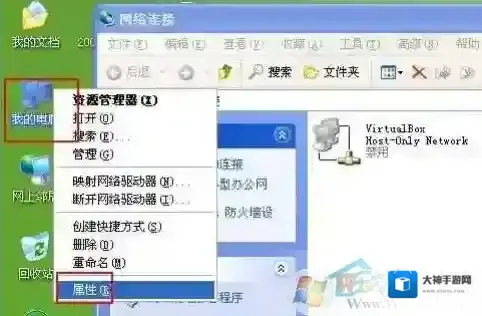
Windows7不行
2、选择“计算机名”下的“更改”:
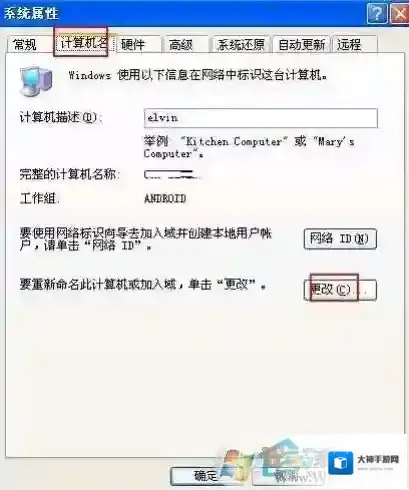
Windows7工作组
3、在弹出的对话框中,在“工作组”文本输入框中输入“worgroup”(或是跟其他计算机工作组改成一样),再点击“确定”按钮:
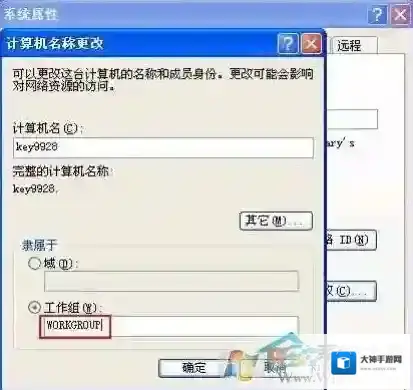
Windows7属性
4、然后再按提示重新启动电脑试试:
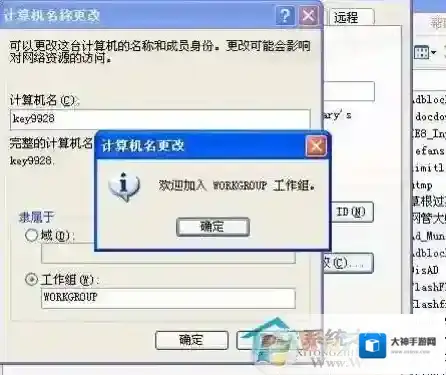
Windows7就可以
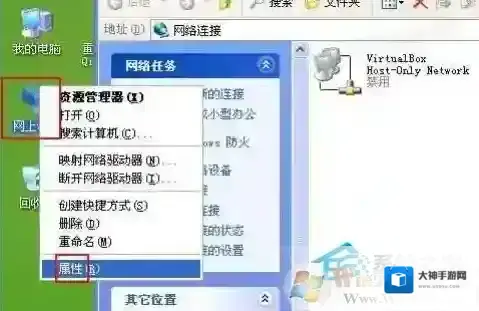
5、如若不行,则再检查下是否禁用了协议。右击“网上邻居”,选择“属性”:
Windows7无法访问
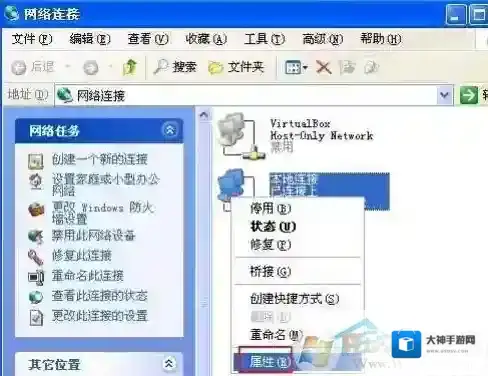
6、再右击“本地连接”,选择“属性”:
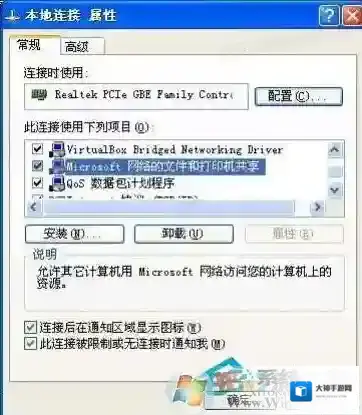
7、确认勾选了“Microsoft 网络的文件和打印机共享”:
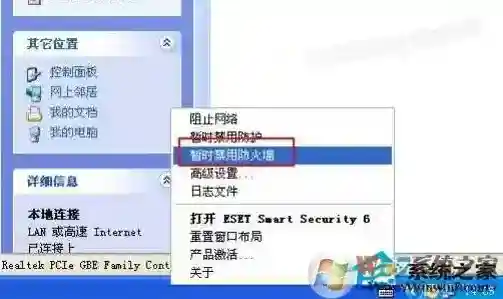
8、还不行的话就确认是否开启了防火墙,禁掉试试:
9、再不行,则再确认在“服务”中是否开启了“Workstation”、“server”、“tcp/ip”等服务:
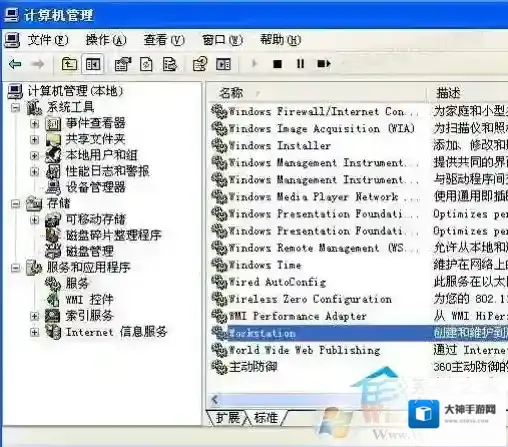
10、可将以下命令另存为.bat批处理文件,一次开启这些服务:
@echo offnet start “Workstation” 》nulnet start “Server” 》nul
net start “TCP/IP NetBIOS Helper” 》nul
net start “DHCP Client” 》nul
net start “DNS Client” 》nul
net start “Windows Time” 》nul
net start “Windows Audio” 》nul
net start “Computer Browser” 》nul
exit
11、然后再执行此.bat批处理程序即可:

以上方法不行,就修改注册表。
1、开始-运行regedit 回车。
2、依此展开找到hkey-local-machine/system/currentcontrolset/control/lsa 在右边找到restrictanonymous右键-修改值设为0,重启一下电脑,就可以访问了。
通过以上的一步步操作之后,就可以解决XP无法访问工作组的问题了。
电脑提示无法定位程序输入点于动态链接库上该如何解决?

Windows7版本
如何解决呢?解决方法在下方:方法一:工具Windows 7 64位操作系统浏览器操作流程1.首先确定自己的电脑操作系统及版本,下载对应的32位或者64位的dll文件
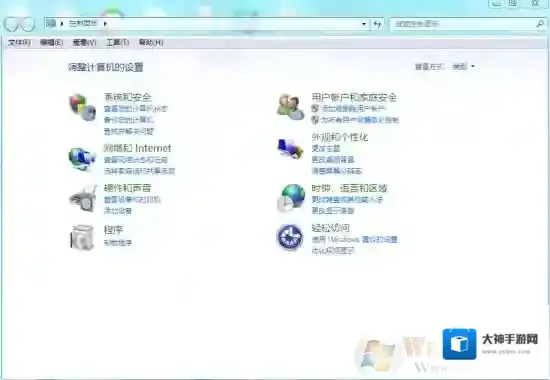
Windows7操作系统
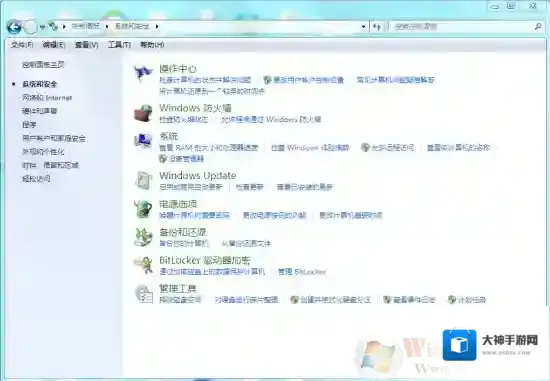
Windows7文件
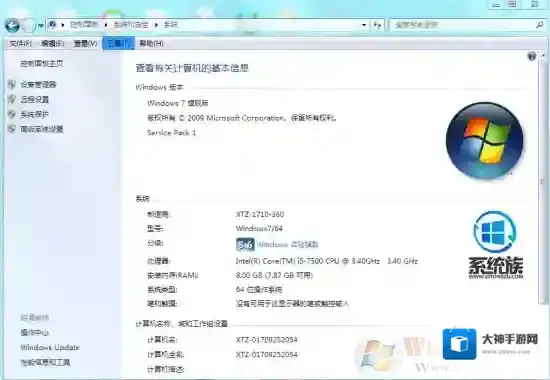
Windows7下载
2.将下载好的文件放入系统文件夹内,32位操作系统将文件拷贝到“C:/Windows/System32/”文件夹下;对于64位操作系统,则将文件拷贝到“C:/Windows/syswow64/”文件夹下
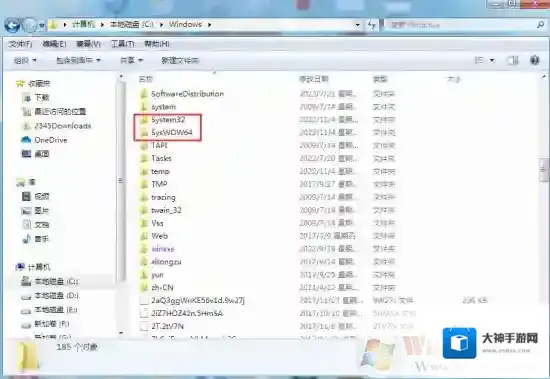
Windows7拷贝到
3.注册DLL,在桌面左下角的运行窗口输入“C:/Windows/System32/下载的dll文件名”然后点击确定
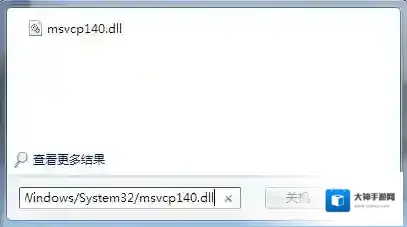
4.重启报错的软件即可方法二:工具Windows 7 64位操作系统腾讯电脑管家操作流程1.打开腾讯电脑管家的工具箱页面,找到电脑诊所

2.点击软件硬件模块

3.找到缺失的dll文件点击即可进行修复

4.修复完成后重启报错的软件方法三:工具Windows 7 64位操作系统快快运行库修复助手(下载地址:快快运行库修复助手)操作流程1.点击快快运行库的系统DLL修复功能

2.扫描完成后点击立即修复即可,如果扫描出的结果没有你需要找的dll文件,还可以使用首页的查找dll功能进行搜索


3.搜索适配自己需要的dll文件版本后按照提示放入系统文件夹,32位操作系统将文件拷贝到“C:/Windows/System32/”文件夹下;对于64位操作系统,则将文件拷贝到“C:/Windows/syswow64/”文件夹下4.重启报错的软件即可
Win7无法安装NVIDIA 442.59以上版本显卡驱动解决方法
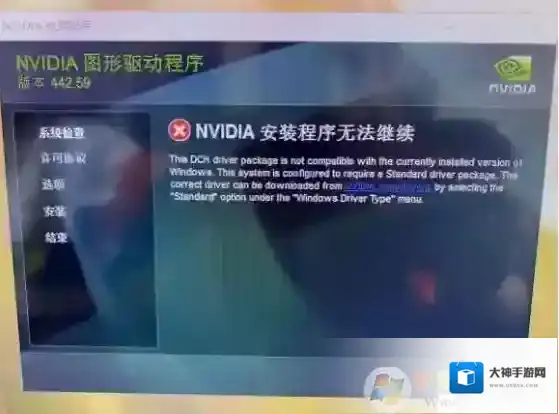
Windows7下载
步骤如下:1、首先下载:Win7 KB3033929补丁+winload.exe下载2、打开Windows update服务。3、安装补丁,不要重启4、替换Winload.exe到C:windowssystem32下覆盖5、重启电脑进入桌面安装显卡驱动即可。