 大神手游网
大神手游网笔记本电池不充电怎么办
笔记本电池不充电怎么办?当我们win7系统笔记本电脑没电的时候连接充电后正常情况下应该会提示开始充电并且电量慢慢上涨。但是最近使用windows 7操作系统的用户反应自己的笔记本电脑子啊连接充电器后无法充电的现象,该怎么?出现这样的现象我们可以按下面方法进行操作。情况一:请确认仅使用电池供电情况下,电脑是否可以开机吗,如果不能开机,请重新插拔电源适配器的三个连接处(适配器和插座、电源线和适配器、适配器和电脑),确保其连接牢固。如果是电池长时间不使用,请在关机状态下,插入适配器连续充电8小时以上,再观察是否恢复正常情况二:“电池电量一直保持在某一数值不变”,或提示“电源已接通,未充电”,出现这样的现象有可能与电源管理中电池保养(阈值)设置有关,我们可以通过设置阈值即可解决,操作方法如下。Win7系统下设置充电阈值方法:1、左键单击桌面右下角任务栏电池图标(如图)2、选择电池选项卡,并且点击电池维护按钮(如图)3、充电阀值选项卡,点击定制按钮(如图),设置低于以下值开始充电,处于以下值停止充电,即可。Win8/8.1系统下设置充电阈值方法:注:Thinkpad电脑Win8/8.1系统下没有提供电源管理软件,设置电池阈值需要修改注册表,因修改注册表有风险,请一定备份好注册表相关数据,避免修改过度引起系统异常。ThinkPad笔记本在Windows 8/8.1系统下如何手动设置充电阈值Win10系统下设置充电阈值方法:首先在应用商店安装Lenovo Settings程序,并更新官网的“Lenovo Battery Gauge for Windows 10 (64-bit) – Notebooks”驱动,然后重新启动计算机后,打开Lenovo Settings,发现电池充电阈值的选项已经回归。
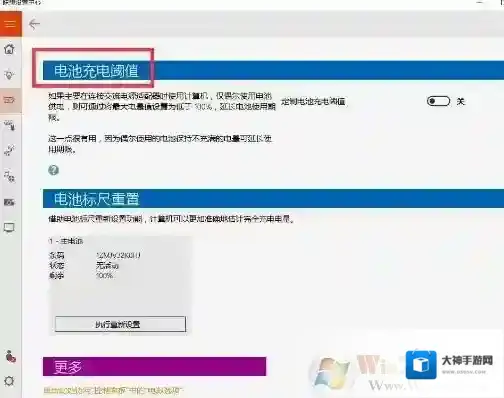
Windows7充电
如果调节电池保养(阈值)后依然无效,或无法调节,请卸载电源管理,并重新下载安装即可!以上便是winwin7小编给大家分享的笔记本电脑电充不进去的解决方法!
电脑提示无法定位程序输入点于动态链接库上该如何解决?
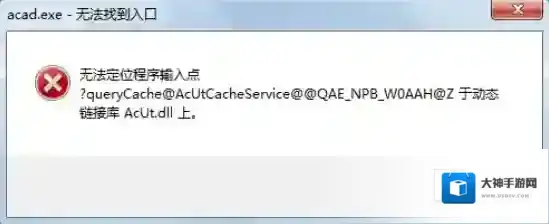
Windows7版本
如何解决呢?解决方法在下方:方法一:工具Windows 7 64位操作系统浏览器操作流程1.首先确定自己的电脑操作系统及版本,下载对应的32位或者64位的dll文件
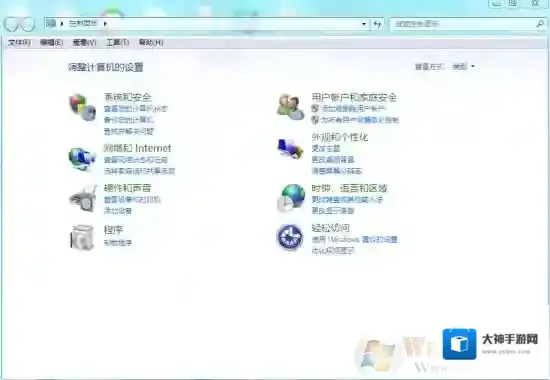
Windows7操作系统
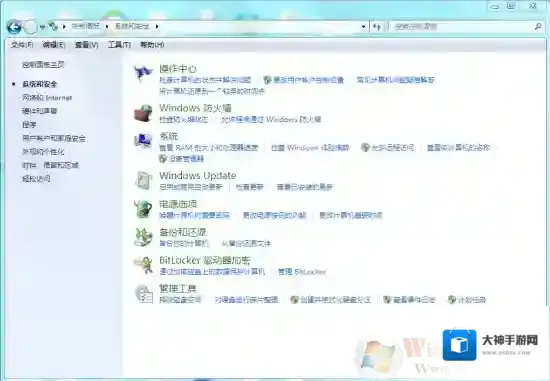
Windows7文件
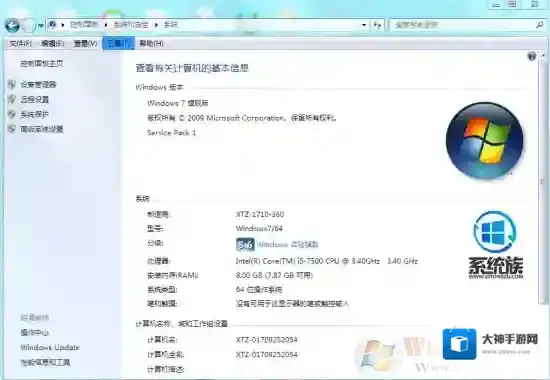
Windows7下载
2.将下载好的文件放入系统文件夹内,32位操作系统将文件拷贝到“C:/Windows/System32/”文件夹下;对于64位操作系统,则将文件拷贝到“C:/Windows/syswow64/”文件夹下
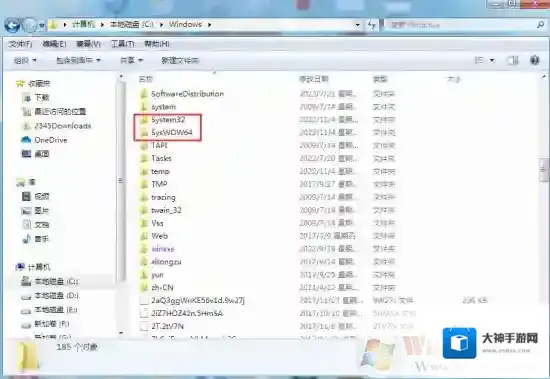
Windows7拷贝到
3.注册DLL,在桌面左下角的运行窗口输入“C:/Windows/System32/下载的dll文件名”然后点击确定
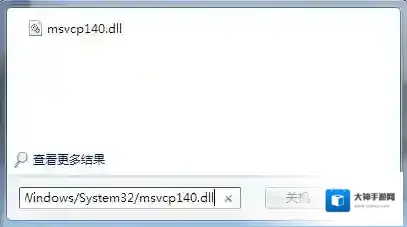
4.重启报错的软件即可方法二:工具Windows 7 64位操作系统腾讯电脑管家操作流程1.打开腾讯电脑管家的工具箱页面,找到电脑诊所

2.点击软件硬件模块
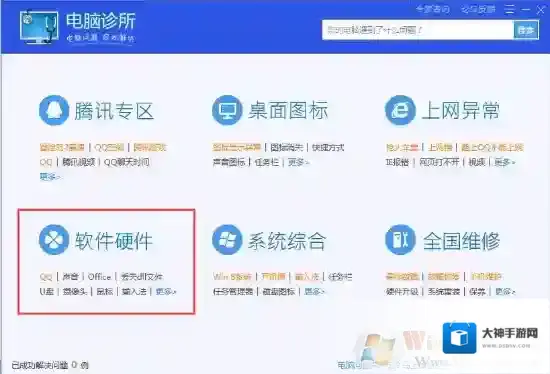
3.找到缺失的dll文件点击即可进行修复
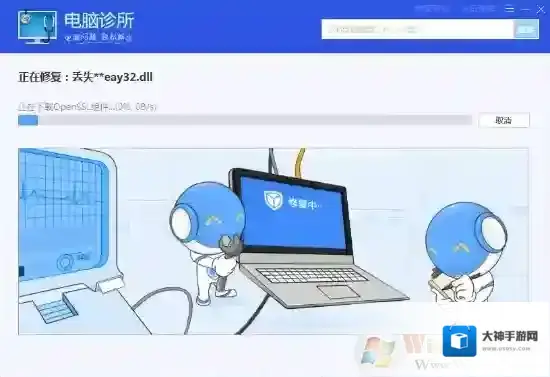
4.修复完成后重启报错的软件方法三:工具Windows 7 64位操作系统快快运行库修复助手(下载地址:快快运行库修复助手)操作流程1.点击快快运行库的系统DLL修复功能
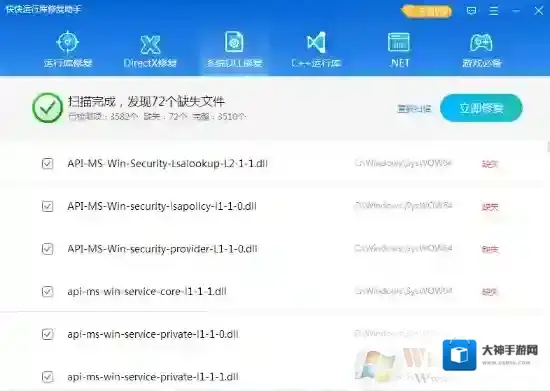
2.扫描完成后点击立即修复即可,如果扫描出的结果没有你需要找的dll文件,还可以使用首页的查找dll功能进行搜索

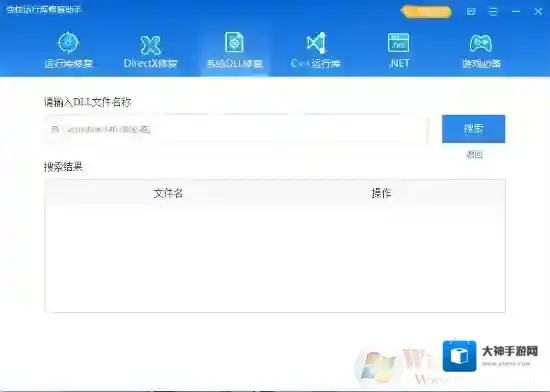
3.搜索适配自己需要的dll文件版本后按照提示放入系统文件夹,32位操作系统将文件拷贝到“C:/Windows/System32/”文件夹下;对于64位操作系统,则将文件拷贝到“C:/Windows/syswow64/”文件夹下4.重启报错的软件即可
Win7无法安装NVIDIA 442.59以上版本显卡驱动解决方法