 大神手游网
大神手游网win7笔记本电脑不插电为什么卡?笔记本不插电卡的解决方法
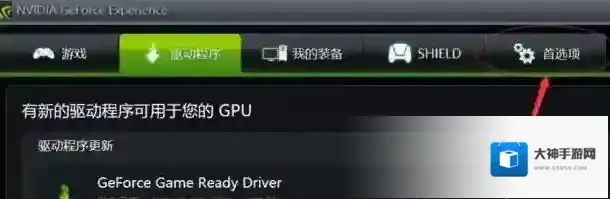
win7笔记本电脑不插电为什么卡?为了携带方便便于工作,不少用户都选择使用笔记本电脑。但是在使用笔记本电脑的时候如果不插电的话电脑的运行速度就会非常的慢,针对这样的问题该如何解决呢?这是因为win7旗舰版笔记本电脑在不插电的情况下默认切换到核显,整体都处于低性能状态导致的,为了省电,推荐大家玩游戏或者做什么事的时候尽量将笔记本连接电源,如果想要不插电笔记本速度也快的话那么电量一下子就会被你用完,需要的用户可按下面步骤进行设置!笔记本不插电卡的解决方法:1、打开显卡控制面板关掉battery boots即可,打开NVIDIA GeForce Experience,选择“首选项”标签;
Windows7不插电
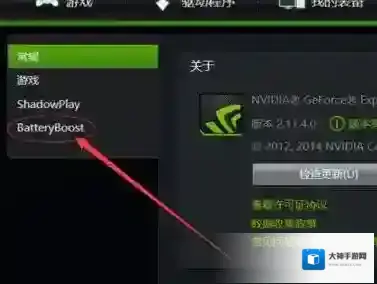
2、在左侧单击“BatteryBoost”按钮,如图:
Windows7就会
3、在右侧将battery boots的勾去掉就好了!

Windows7笔记本电脑
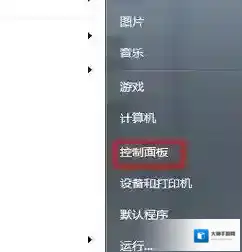
此外我们还可以将使用电池模式设置为高性能,设置方法如下:1、开始菜单—–控制面板;
Windows7解决方法
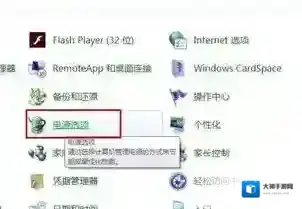
2、选择大图标—–电源选项;
Windows7性能
3、在隐藏计划中找到高性能模式,这个模式是win7系统为我们设置的硬件性能最大化运行模式,比较费电,大家选折这个模式即可,如图:

以上便是winwin7小编给大家分享介绍的笔记本不插电卡的解决方法~相关文章:电脑越用越卡怎么办?学会这几招避免电脑越用越卡为什么提示网卡不可用?win7网卡不可用的解决方法!
电脑提示无法定位程序输入点于动态链接库上该如何解决?
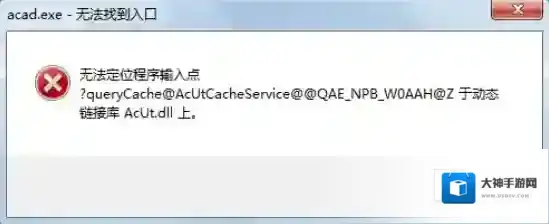
Windows7版本
如何解决呢?解决方法在下方:方法一:工具Windows 7 64位操作系统浏览器操作流程1.首先确定自己的电脑操作系统及版本,下载对应的32位或者64位的dll文件
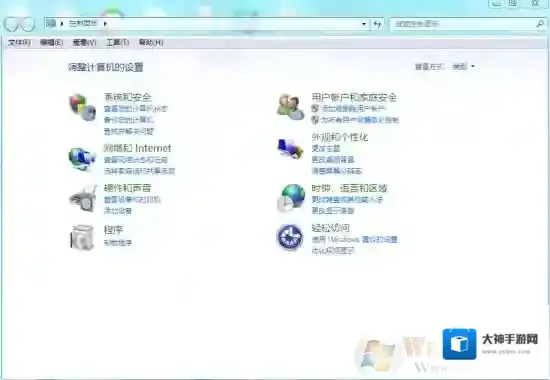
Windows7操作系统
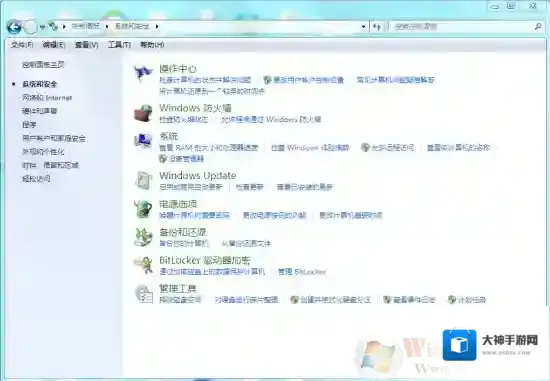
Windows7文件
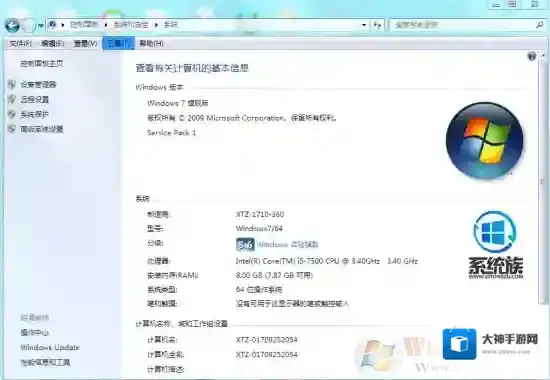
Windows7下载
2.将下载好的文件放入系统文件夹内,32位操作系统将文件拷贝到“C:/Windows/System32/”文件夹下;对于64位操作系统,则将文件拷贝到“C:/Windows/syswow64/”文件夹下
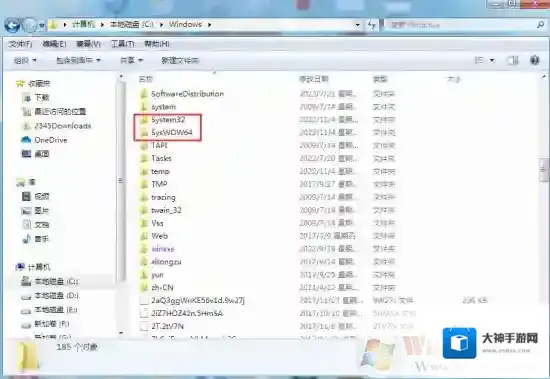
Windows7拷贝到
3.注册DLL,在桌面左下角的运行窗口输入“C:/Windows/System32/下载的dll文件名”然后点击确定
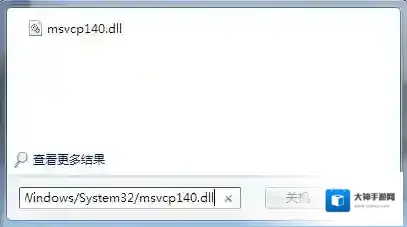
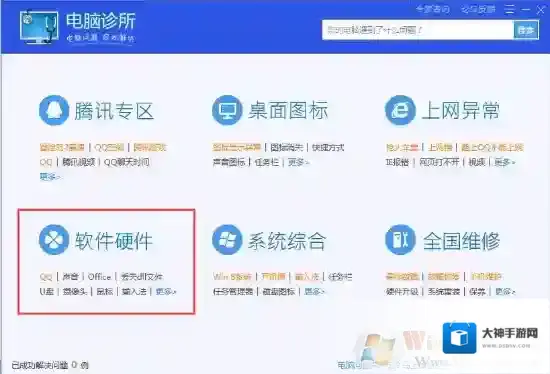
4.重启报错的软件即可方法二:工具Windows 7 64位操作系统腾讯电脑管家操作流程1.打开腾讯电脑管家的工具箱页面,找到电脑诊所

2.点击软件硬件模块
3.找到缺失的dll文件点击即可进行修复
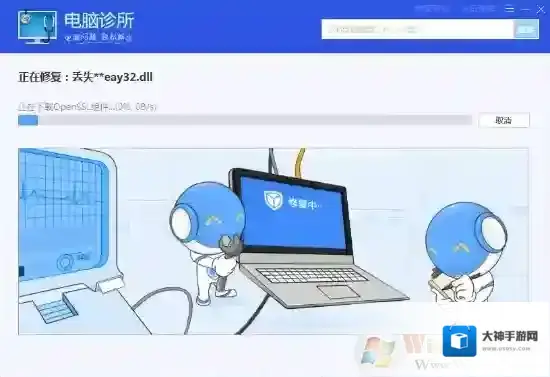
4.修复完成后重启报错的软件方法三:工具Windows 7 64位操作系统快快运行库修复助手(下载地址:快快运行库修复助手)操作流程1.点击快快运行库的系统DLL修复功能
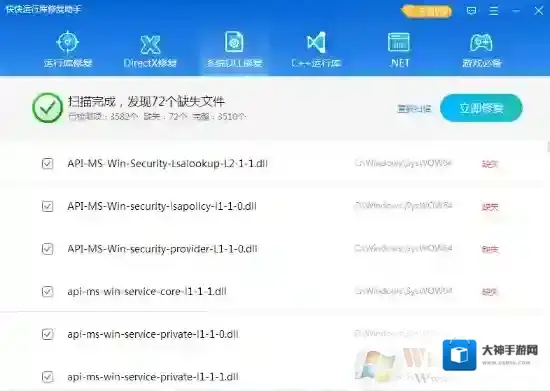
2.扫描完成后点击立即修复即可,如果扫描出的结果没有你需要找的dll文件,还可以使用首页的查找dll功能进行搜索


3.搜索适配自己需要的dll文件版本后按照提示放入系统文件夹,32位操作系统将文件拷贝到“C:/Windows/System32/”文件夹下;对于64位操作系统,则将文件拷贝到“C:/Windows/syswow64/”文件夹下4.重启报错的软件即可
Win7无法安装NVIDIA 442.59以上版本显卡驱动解决方法